Chào các bạn! Trong quá trình làm việc với dữ liệu trên Google Sheets, chắc hẳn có không ít lần bạn gặp phải những yêu cầu tính toán phức tạp như: nhân từng cặp giá trị ở hai cột rồi cộng tổng lại, hay tính toán dựa trên các điều kiện đi kèm.
Lúc này, SUMPRODUCT chính là một “trợ thủ đắc lực” cực kỳ mạnh mẽ mà bạn không nên bỏ qua. Trong bài viết này, mình sẽ hướng dẫn các bạn từng bước cách áp dụng hàm SUMPRODUCT vào bảng tính một cách vô cùng đơn giản.
Các bước áp dụng hàm SUMPRODUCT trong Google Sheets
Công thức SUMPRODUCT là một công cụ linh hoạt giúp bạn giải quyết các bài toán dữ liệu phức tạp.
Hàm này thường được dùng để tính tổng thành tiền dựa trên số lượng và đơn giá, hoặc tính tổng các giá trị thỏa mãn điều kiện nhất định.

Trong bài viết này, mình sẽ hướng dẫn bạn cách dùng công thức SUMPRODUCT trong Google Sheets.
Mình sẽ giải thích cơ chế hoạt động của hàm và đưa ra một vài ví dụ thao tác thực tế.
Cách áp dụng hàm SUMPRODUCT trong Google Sheets
Dưới đây là các bước sử dụng hàm SUMPRODUCT trong Google Sheets.
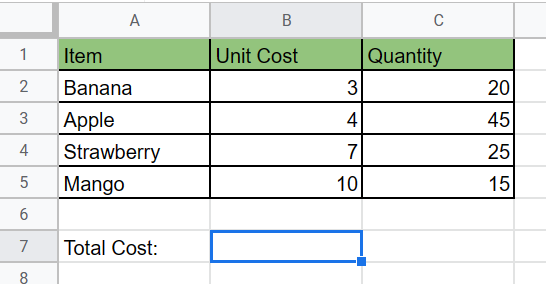
Bước 1: Chọn ô hiển thị kết quả
Đầu tiên, bạn nhấp chuột chọn một ô trống bất kỳ trên bảng tính – nơi mà bạn muốn hiển thị kết quả tính toán của hàm.
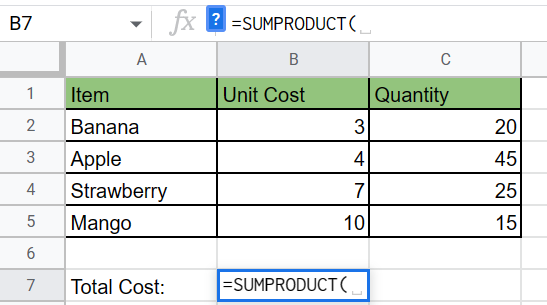
Bước 2: Nhập công thức
Tại ô đã chọn, bạn gõ =SUMPRODUCT để bắt đầu gọi hàm.
Bước 3: Xác định các vùng dữ liệu (Dải ô)
Thêm các dải ô cần tính toán vào hàm SUMPRODUCT.
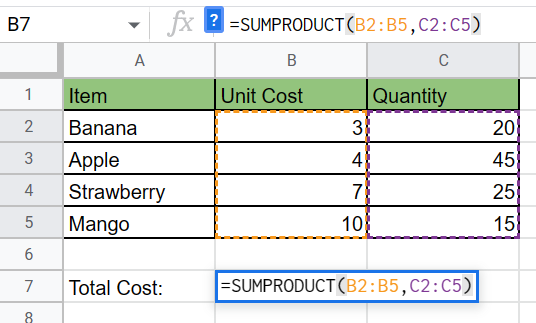
Trong ví dụ này, mình muốn tính tổng tiền của đơn hàng bằng cách nhân Đơn giá (Unit Cost) với Số lượng (Quantity) theo từng dòng, sau đó cộng tổng tất cả các dòng đó lại với nhau.
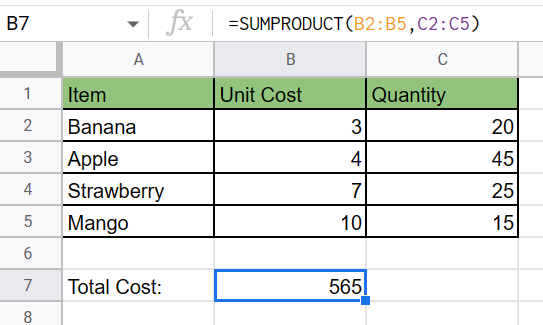
Bước 4: Kết hợp nhiều dải ô dữ liệu
Hàm SUMPRODUCT hỗ trợ làm việc với hai hoặc nhiều dải ô cùng lúc dưới dạng các tham số.
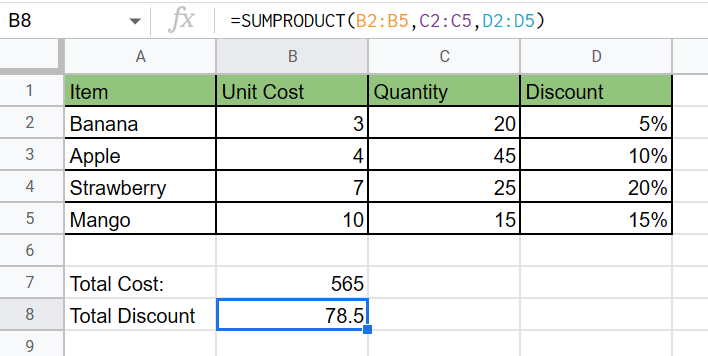
Ở ví dụ trên, mình đã tính được tổng mức giảm giá sau khi đưa thêm các giá trị trong dải ô D2:D5 vào hàm.
Bước 5: Kết hợp điều kiện Đúng / Sai (TRUE / FALSE)
Bạn hoàn toàn có thể đưa thêm dải ô chứa các giá trị TRUE (Đúng) hoặc FALSE (Sai) vào làm tham số trong hàm:
- Trong Google Sheets, giá trị TRUE tương ứng với 1, còn FALSE tương ứng với 0.
- Khi nhân dải ô điều kiện này, bất kỳ hàng nào có giá trị FALSE sẽ bị nhân với 0 (bằng 0) và tự động bị loại bỏ khỏi tổng chung.
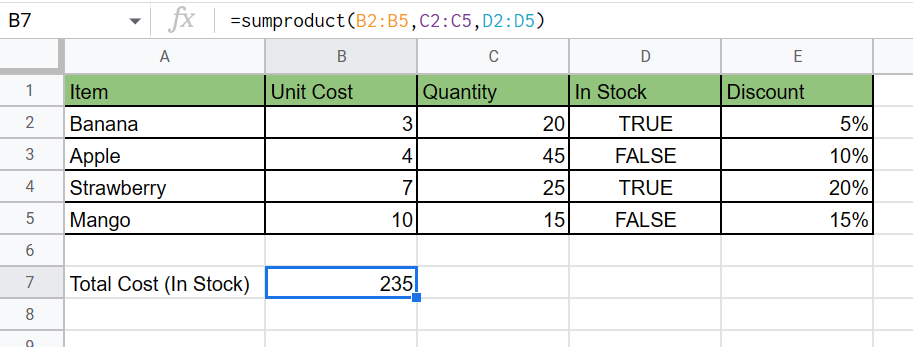
Trong ví dụ trên, mình dùng thêm cột In Stock để hàm SUMPRODUCT loại bỏ chi phí của những mặt hàng đang hết hàng.
Tóm tắt
Hàm SUMPRODUCT là công cụ cực kỳ linh hoạt giúp bạn tối ưu hóa các phép tính nhân và cộng dồn dữ liệu nâng cao trên Google Sheets. Bằng cách kết hợp linh hoạt giữa các cột số liệu và các điều kiện lọc, bạn có thể xử lý các báo cáo phức tạp một cách nhanh chóng mà không cần tốn công tạo thêm nhiều cột phụ rườm rà. Bạn hãy mở bảng tính của mình ra và thực hành ngay để ghi nhớ công thức lâu hơn nhé!