Sắp xếp dữ liệu là một trong những thao tác cơ bản và thường xuyên nhất khi làm việc với bảng tính.
Tuy nhiên, đôi khi bạn sẽ gặp phải trường hợp không biết xử lý làm sao cho đúng nhu cầu. Ví dụ: Bạn muốn sắp xếp danh sách theo Họ (Last Name), nhưng dữ liệu hiện tại lại gom chung cả Họ và Tên vào cùng một ô.
Trong bài viết này, CongVietIT sẽ hướng dẫn bạn cách sắp xếp theo Họ trong Google Sheets đơn giản nhất. Mình sẽ hướng dẫn bạn cách tách ô chứa Họ và Tên thành hai cột riêng biệt (một cột Họ, một cột Tên), sau đó tiến hành sắp xếp dữ liệu theo cột Họ nhé!

Hướng Dẫn Cách Sắp Xếp Một Vùng Dữ Liệu Theo Họ Trong Google Sheets
Dưới đây là các bước chi tiết để thực hiện:
Bước 1: Tạo cột dữ liệu mới
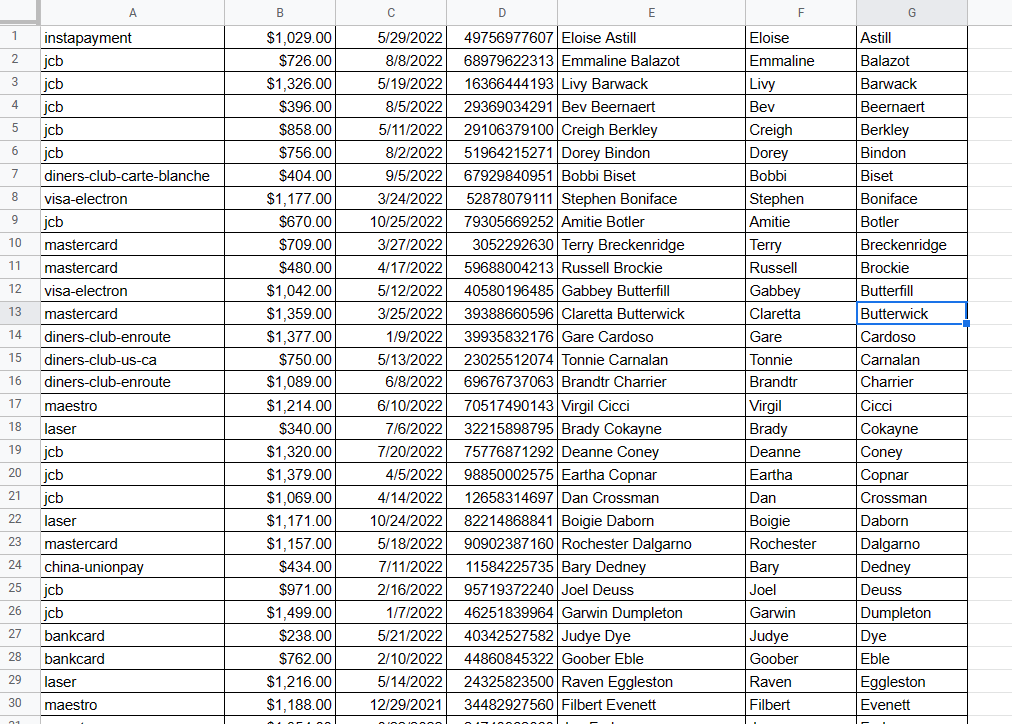
Đầu tiên, bạn cần thêm 2 cột trống mới bên cạnh để chứa dữ liệu Tên (First Name) và Họ (Last Name).
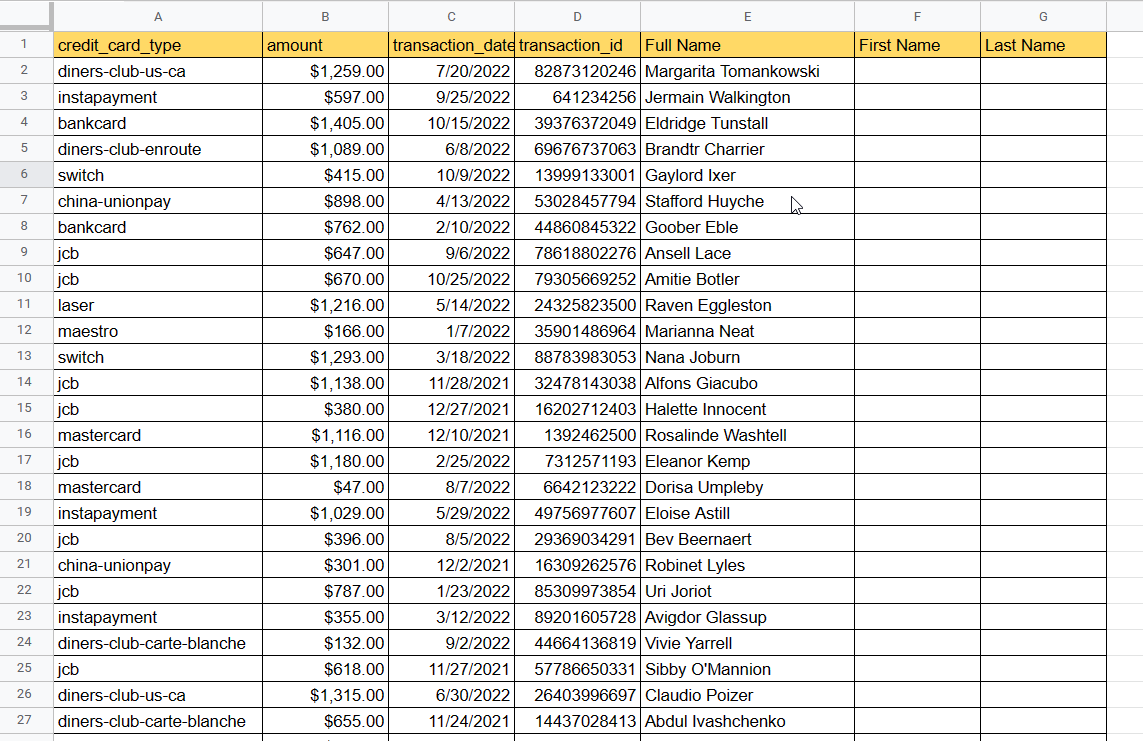
Bước 2: Sử dụng hàm SPLIT để tách Họ và Tên
Hàm SPLIT trong Google Sheets giúp chúng ta tách một chuỗi văn bản thành nhiều phần dựa trên một ký tự phân tách nhất định.
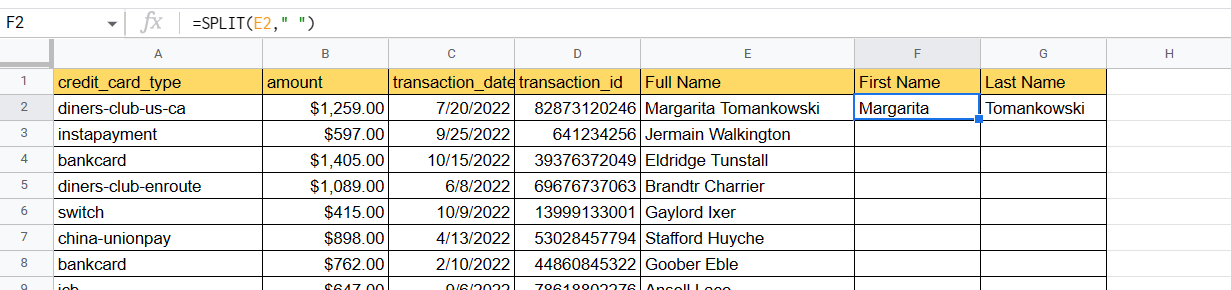
Chúng ta sẽ dùng hàm SPLIT để chia cột Họ và Tên đầy đủ thành 2 cột riêng biệt. Ở đây, ký tự phân tách chính là khoảng trắng " ".
Bước 3: Áp dụng công thức cho toàn bộ danh sách
Sử dụng tính năng AutoFill (kéo điểm màu xanh ở góc dưới ô) để sao chép công thức cho toàn bộ các dòng còn lại trong bảng.
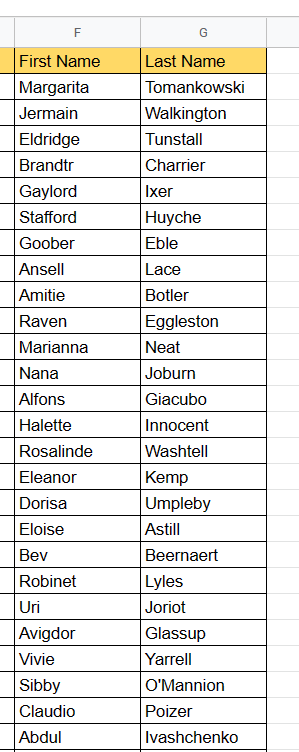
Bước 4: Tiến hành sắp xếp theo Cột Họ
Tiếp theo, nhấp chuột phải vào tiêu đề cột Last Name vừa tạo và chọn kiểu sắp xếp mong muốn.
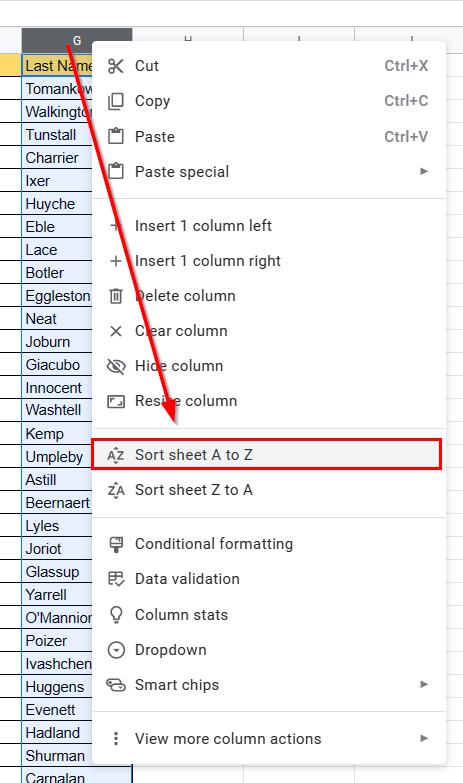
Bạn có thể chọn sắp xếp theo thứ tự bảng chữ cái từ A đến Z hoặc ngược lại từ Z đến A.
Bước 5: Kiểm tra kết quả
Lúc này, toàn bộ bảng dữ liệu của bạn đã được sắp xếp hoàn chỉnh theo thứ tự bảng chữ cái của Cột Họ!
Tóm tắt
Hi vọng bài hướng dẫn này sẽ giúp bạn dễ dàng thao tác và xử lý dữ liệu tên tuổi trong Google Sheets một cách nhanh chóng, tiết kiệm thời gian làm việc.
- Cách Đếm Số Lượng Dữ Liệu Trùng Lặp Trong Google Sheets
- Hướng dẫn cách phóng to (Zoom in) trong Google Sheets
- 22 cách định dạng văn bản trong Google Sheets
Nếu bạn gặp khó khăn ở bước nào hoặc có thắc mắc cần giải đáp, đừng ngần ngại để lại bình luận bên dưới bài viết này nhé. Đừng quên chia sẻ bài viết nếu thấy hữu ích để ủng hộ CongVietIT tiếp tục ra thêm nhiều bài thủ thuật hay hơn nữa! Chúc các bạn thực hiện thành công!