Việc sắp xếp và lọc dữ liệu là một phần thiết yếu trong quá trình phân tích dữ liệu. Nó giúp bạn nhanh chóng trực quan hóa dữ liệu cũng như nhận diện các xu hướng hoặc mẫu hình nổi bật.
Google Sheets cung cấp một vài tính năng cực kỳ dễ sử dụng, cho phép bạn thao tác nhanh với các tập dữ liệu của mình.
Trong bài viết này, chúng tôi sẽ hướng dẫn chi tiết từng bước để sử dụng các tính năng sắp xếp và lọc trong Google Sheets. Nội dung sẽ bao gồm cách sắp xếp dữ liệu theo thứ tự tăng dần hoặc giảm dần, cũng như cách dùng bộ lọc để chỉ hiển thị các loại dữ liệu cụ thể mà bạn muốn.
Cách Thêm Bộ Lọc và Sắp Xếp Dữ Liệu Trong Google Sheets
Dưới đây là các bước chi tiết để thêm bộ lọc và sắp xếp dữ liệu trong Google Sheets.

Bước 1
Đầu tiên, hãy chọn dải ô (cell range) mà bạn muốn sắp xếp và lọc.
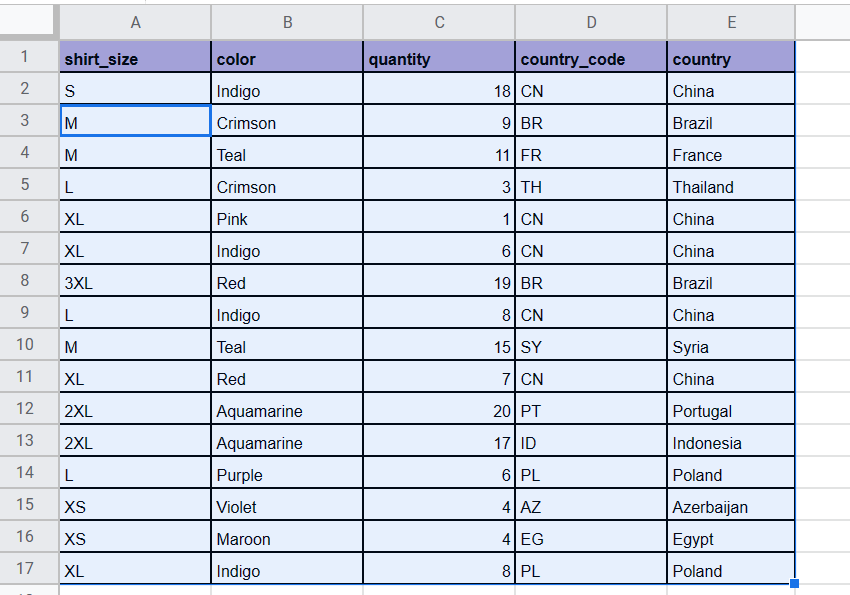
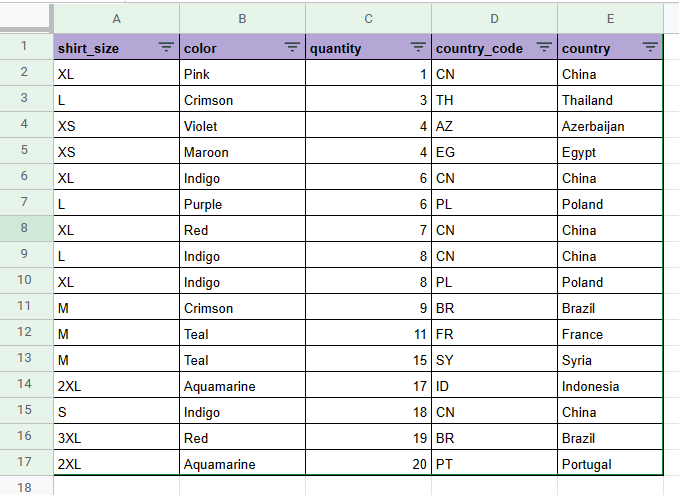
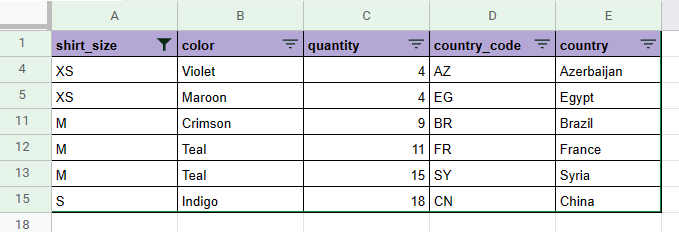
Trong ví dụ này, chúng ta sẽ lọc và sắp xếp một bảng quản lý đơn hàng áo thun. Mục tiêu của chúng ta là lọc dải ô để chỉ hiển thị các loại áo có kích thước nhỏ hơn ‘L', cụ thể là các size M, S và XS. Đồng thời, chúng ta cũng muốn sắp xếp dải ô này theo thứ tự tăng dần dựa vào số lượng.
Bước 2
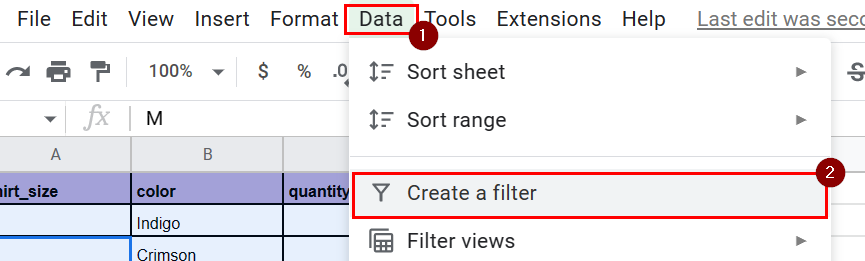
Chúng ta có thể thêm bộ lọc cho dải ô đã chọn bằng cách nhấn vào tùy chọn Data > Create a filter (Dữ liệu > Tạo bộ lọc).
Bước 3
Lúc này, mỗi tiêu đề cột sẽ xuất hiện thêm một biểu tượng bộ lọc nhỏ. Hãy nhấp vào biểu tượng bộ lọc đó để mở rộng các tùy chọn sắp xếp và lọc.
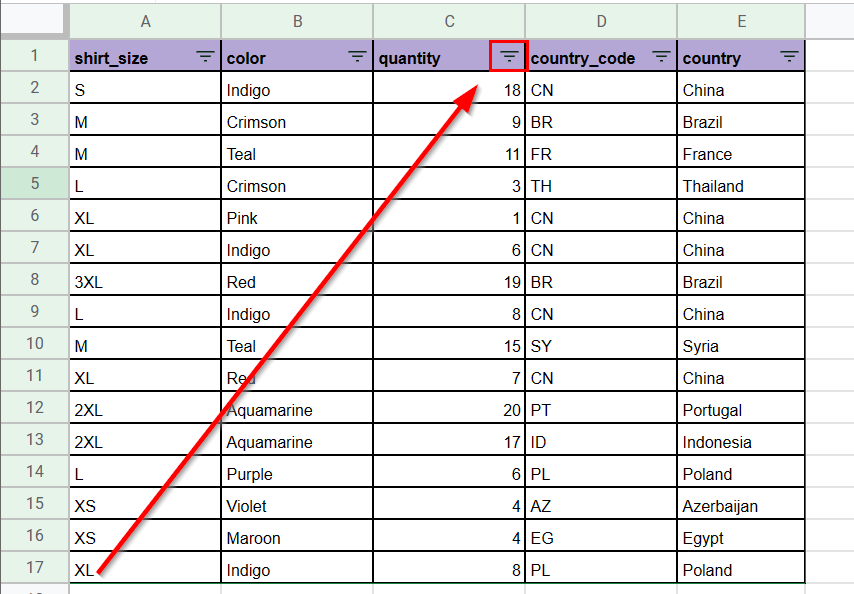
Trong ví dụ này, chúng ta sẽ bắt đầu bằng cách sắp xếp dải ô đã lọc theo cột số lượng (quantity).
Bước 4
Bạn có quyền lựa chọn sắp xếp theo thứ tự tăng dần hoặc giảm dần.
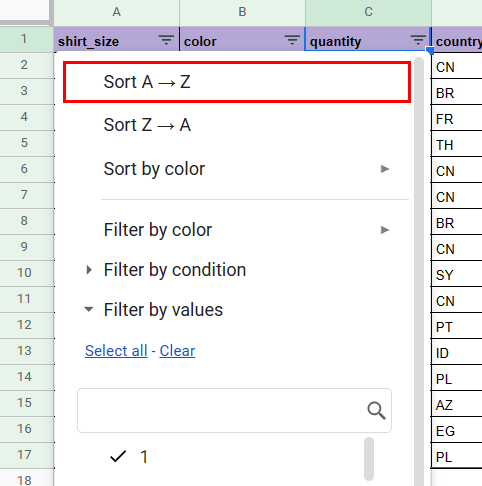
Trong ví dụ này, chúng ta chọn tùy chọn Sort A to Z để sắp xếp các hàng từ số lượng thấp nhất cho đến số lượng cao nhất.
Bước 5
Tiếp theo, chúng ta có thể chọn một trường khác để bắt đầu lọc dữ liệu. Các giá trị trong bảng có thể được tích chọn hoặc bỏ tích từ menu thả xuống. Những giá trị bị bỏ tích sẽ được ẩn đi khỏi dải ô hiển thị.
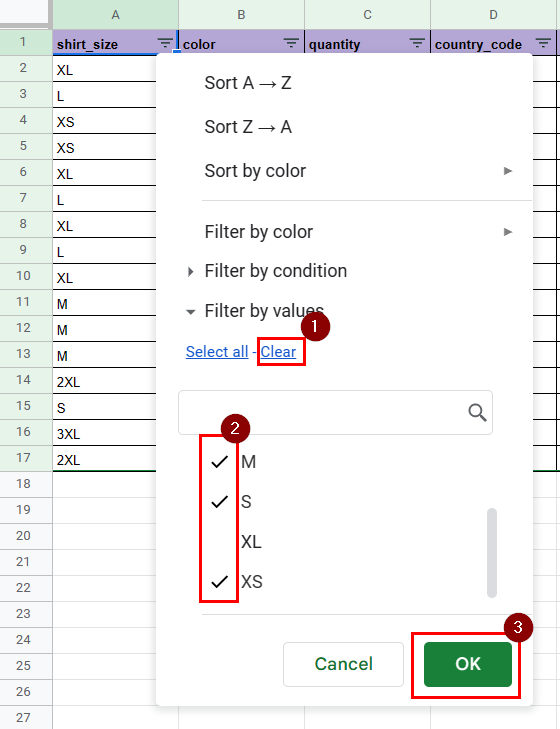
Ở ví dụ này, chúng ta sẽ dùng tùy chọn Clear để bỏ chọn toàn bộ trước. Sau đó, chúng ta sẽ tự động tích chọn thủ công các giá trị muốn hiển thị trên trang tính – cụ thể là các size XS, S và M.
Cuối cùng, nhấn OK để áp dụng các thiết lập bộ lọc.
Tổng kết
Hy vọng bài viết này đã cung cấp đầy đủ những kiến thức cần thiết giúp bạn dễ dàng làm chủ thao tác sắp xếp và lọc dữ liệu trên Google Sheets, từ đó tối ưu hóa hiệu suất làm việc với bảng tính của mình mỗi ngày.