Khi làm việc với dữ liệu trên Google Sheets, hẳn không ít lần bạn cần lọc ra danh sách các giá trị không trùng lặp (unique) từ một dãy dữ liệu sẵn có. Việc này cực kỳ hữu ích khi bạn muốn dọn dẹp data và loại bỏ các bản ghi bị lặp.
Rất may là Google Sheets hỗ trợ 2 hàm cực kỳ mạnh mẽ giúp chúng ta làm việc này gọn nhẹ: UNIQUE và SORT.
Trong bài hướng dẫn này, mình sẽ chia sẻ cách kết hợp các hàm này để sắp xếp danh sách giá trị duy nhất. Đồng thời, mình cũng chỉ cho bạn cách xử lý triệt để trường hợp hàm UNIQUE trả về các ô trống (blank) đáng ghét.
Các bước sắp xếp giá trị duy nhất theo thứ tự bảng chữ cái
Dưới đây là cách giúp bạn đưa các giá trị không trùng lặp về đúng thứ tự từ A đến Z nhé.

Bước 1
Đầu tiên, chọn một ô trống bất kỳ trên trang tính – nơi bạn muốn hiển thị kết quả.
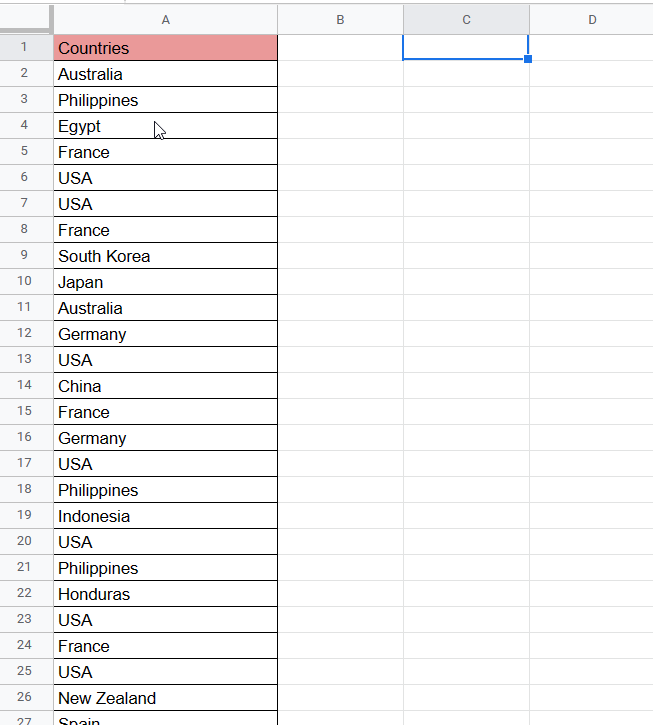
Ví dụ: Bạn đang có danh sách tên các quốc gia ở cột A và muốn xuất ra danh sách đã lọc + sắp xếp sang cột C.
Bước 2
Tiếp theo, nhập hàm UNIQUE. Hàm này có nhiệm vụ quét qua danh sách và giữ lại những giá trị xuất hiện lần đầu, loại bỏ toàn bộ các dòng bị trùng.
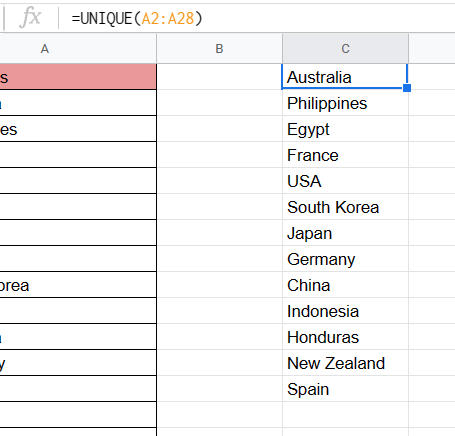
Việc chỉ lấy các giá trị duy nhất đảm bảo kết quả thu được không còn bất kỳ dữ liệu trùng nào.
Bước 3
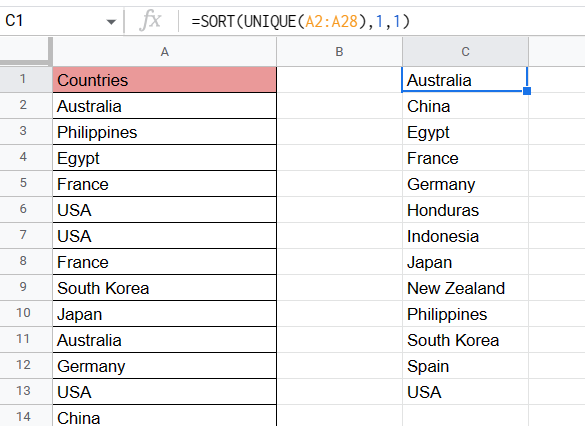
Bây giờ, bọc hàm UNIQUE vừa viết bên trong hàm SORT.
- Hàm
SORTsẽ nhận đầu vào là dãy dữ liệu và trả về bản sao đã được sắp xếp. - Tham số thứ 2 là cột dùng để sắp xếp (vì dải data chỉ có 1 cột nên bạn điền là
1). - Tham số thứ 3 điền là
1để sắp xếp theo thứ tự tăng dần (từ A đến Z hoặc từ nhỏ đến lớn).
Cú pháp minh họa: =SORT(UNIQUE(A:A), 1, 1)
Bước 4
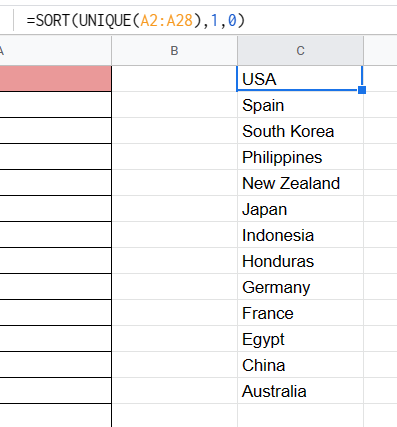
Nếu bạn muốn đảo ngược thứ tự (sắp xếp từ Z đến A hoặc từ lớn đến nhỏ), chỉ cần đổi tham số thứ 3 từ 1 thành 0 là xong.
Bước 5: Xử lý ô trống (Blank)
Có một vấn đề nho nhỏ: đôi khi công thức trên sẽ kéo theo một vài ô trống ở đầu danh sách. Lý do là vì hàm UNIQUE cũng coi “ô trống” là một giá trị duy nhất.
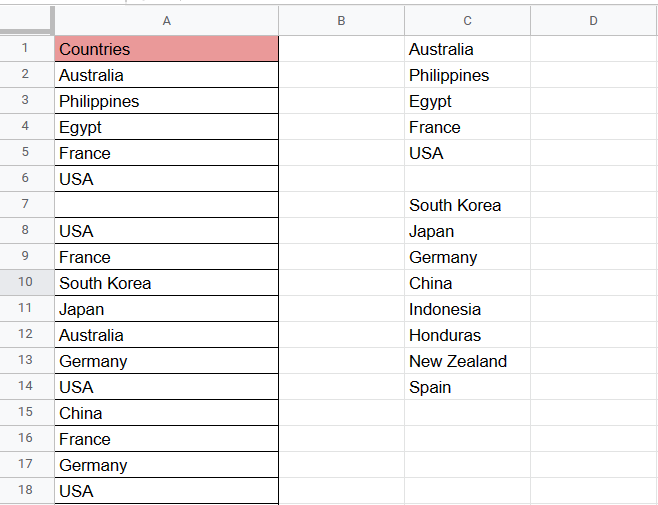
Bạn có thể xử lý vấn đề này bằng cách lồng thêm hàm FILTER.
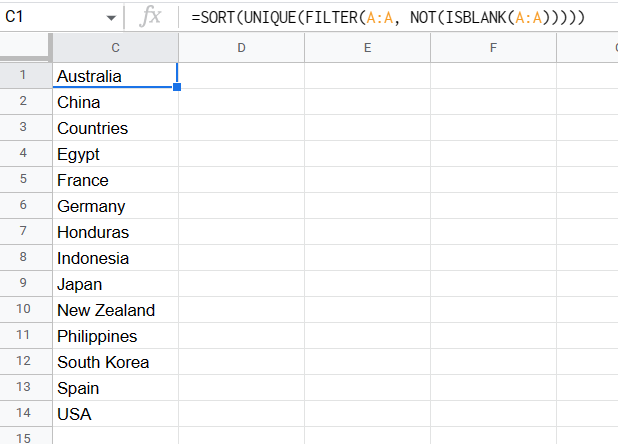
Trong ví dụ trên, công thức sử dụng là:
=SORT(UNIQUE(FILTER(A:A, NOT(ISBLANK(A:A)))))Điều kiện NOT(ISBLANK(A:A)) sẽ trả về TRUE nếu ô ở cột A có dữ liệu. Hàm FILTER sẽ loại bỏ toàn bộ các ô bị đánh giá là FALSE (ô trống). Nhờ vậy, hàm UNIQUE sẽ không bị tính thêm các ô trống vào kết quả.
Tóm tắt
Vậy là chỉ với vài bước đơn giản kết hợp giữa SORT, UNIQUE và FILTER, bạn đã có thể tự động hóa việc lọc trùng và sắp xếp dữ liệu trong Google Sheets một cách cực kỳ chuyên nghiệp. Mẹo này giúp tiết kiệm rất nhiều thời gian khi làm báo cáo hay xử lý Data lớn, hy vọng sẽ giúp ích cho công việc hàng ngày của bạn!