Trong hướng dẫn này, mình sẽ chỉ cho các bạn cách phóng to thu nhỏ trong Google Sheets (Google Trang tính) cực kỳ nhanh chóng.
Hướng dẫn cách phóng to trong Google Sheets
Khi làm việc với một bảng dữ liệu lớn trong Google Sheets, việc phóng to và thu nhỏ sẽ giúp bạn quan sát dữ liệu rõ ràng hơn rất nhiều. Tính năng này đặc biệt hữu ích khi bạn muốn tập trung vào một khu vực cụ thể hoặc muốn xem tổng quan một phần lớn của bảng tính.
Trong bài viết này, mình sẽ hướng dẫn bạn cách phóng to và thu nhỏ bảng tính Google Sheets để dễ dàng theo dõi dữ liệu. Bên cạnh đó, mình cũng sẽ chỉ cách dùng tính năng zoom có sẵn trên trình duyệt để phóng to toàn bộ giao diện của Google Sheets.
Cách sử dụng tính năng Zoom trong Google Sheets
Dưới đây là hướng dẫn từng bước giúp bạn sử dụng tính năng phóng to trong Google Sheets.

Bước 1
Bạn có thể phóng to bảng tính bằng cách chọn menu Xem (View) > Phóng to (Zoom).
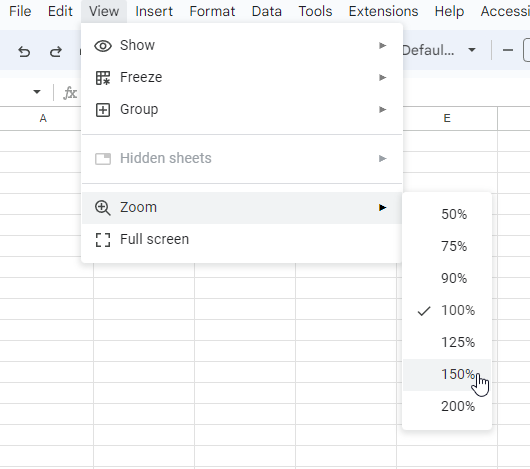
Tỷ lệ phần trăm càng cao thì trang tính hiển thị càng lớn. Ví dụ: tùy chọn 150% sẽ phóng to dữ liệu thêm 50% so với kích thước mặc định.
Bước 2
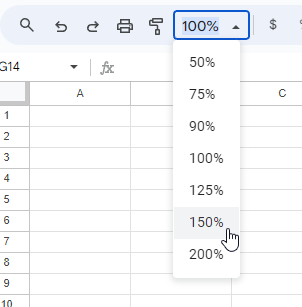
Chúng ta cũng có thể sử dụng tùy chọn Zoom ngay trên thanh công cụ phía trên. Hãy nhấn vào mục này để mở menu thả xuống và lựa chọn tỷ lệ phóng to phù hợp nhất với nhu cầu của bạn.
Bước 3
Bạn cũng có thể tận dụng tính năng phóng to tích hợp sẵn của trình duyệt để điều chỉnh khi dùng Google Sheets.
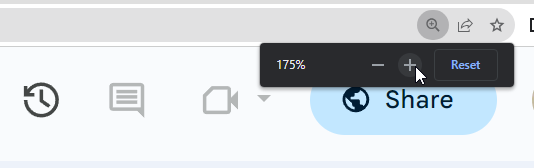
Chẳng hạn, trên trình duyệt Google Chrome, bạn có thể dùng phím tắt Ctrl và dấu cộng (+) đối với hệ điều hành Windows hoặc Cmd và dấu cộng (+) đối với máy Mac. Ưu điểm của phương pháp này là nó còn giúp phóng to toàn bộ giao diện của Google Sheets, bao gồm cả thanh công cụ, các menu và các hộp thoại pop-up.
Tóm tắt
Hy vọng bài viết này đã cung cấp cho bạn mọi thứ cần thiết để làm chủ cách phóng to nội dung trong Google Sheets.
Bạn có thể tự tay tạo một bản sao của bảng tính mẫu để trực tiếp trải nghiệm và thực hành nhé!