Bạn đang gặp khó khăn trong việc giữ cho bảng tính Google Sheets của mình gọn gàng? Trong bài hướng dẫn này, Công Việt Blog sẽ hướng dẫn các bạn cách ẩn (và hiện) các hàng, cột, thẻ trang tính (tab) cũng như ô dữ liệu.
Cắt bớt ký tự trong Google Sheets
1. Xóa số lượng ký tự nhất định từ bên trái
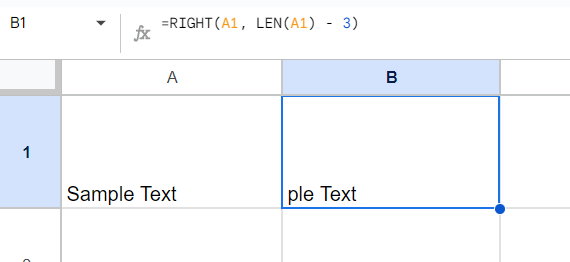
Để xóa một số lượng ký tự nhất định ở phía bên trái của chuỗi văn bản, bạn có thể sử dụng hàm RIGHT để lấy các ký tự tính từ phía cuối lên. Mình sẽ kết hợp thêm hàm LEN để tính độ dài chuỗi và xác định chính xác vị trí bắt đầu lấy ký tự.
Bạn áp dụng công thức sau để loại bỏ số ký tự mong muốn ở bên trái:
=RIGHT(A1, LEN(A1) – N)

Khi áp dụng, bạn chỉ cần thay A1 bằng ô chứa văn bản cần chỉnh sửa và thay N bằng số lượng ký tự bạn muốn xóa tính từ đầu chuỗi bên trái.
2. Xóa số lượng ký tự nhất định từ bên phải
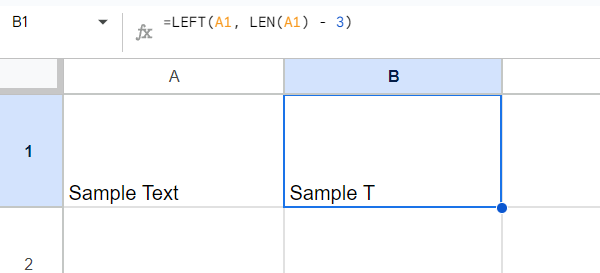
Để xóa một số lượng ký tự ở phía bên phải của chuỗi văn bản, bạn dùng hàm LEFT để giữ lại các ký tự tính từ bên trái. Hàm LEN sẽ giúp xác định vị trí dừng lại để cắt bỏ phần ký tự thừa phía bên phải.
Bạn dùng công thức Google Sheets sau để xóa ký tự ở phía bên phải:
=LEFT(A1, LEN(A1) – N)
Để sử dụng, bạn thay tham chiếu ô A1 bằng ô chứa dữ liệu của bạn, còn N là số ký tự cần loại bỏ tính từ phía bên phải (cuối chuỗi).
Khoảng trắng trong Google Sheets
3. Xóa khoảng trắng ở đầu chuỗi
Khoảng trắng ở đầu (leading spaces) là những ký tự dấu cách nằm ngay trước phần văn bản chính trong ô. Những khoảng trắng thừa này rất khó phát hiện bằng mắt thường nhưng lại dễ làm sai lệch dữ liệu. Ví dụ: khi dùng hàm VLOOKUP, hàm có thể không tìm thấy dữ liệu khớp chỉ vì ô chứa khoảng trắng dư ở đầu.
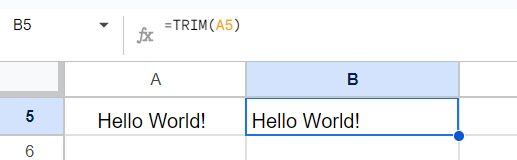
Các bạn có thể dùng hàm TRIM để xóa toàn bộ khoảng trắng thừa ở đầu văn bản trong Google Sheets.
Dưới đây là công thức đơn giản giúp xử lý khoảng trắng ở đầu ô A1:
=TRIM(A2)
4. Xóa khoảng trắng ở cuối chuỗi
Tương tự, hàm TRIM cũng giúp xóa các khoảng trắng ở cuối chuỗi văn bản (trailing spaces):
=TRIM(B1)
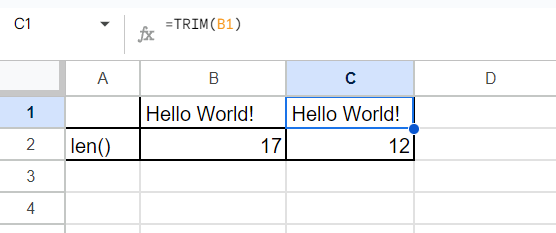
Ở ví dụ trên, mình dùng hàm TRIM để xóa khoảng trắng thừa ở cuối ô B1. Khi kiểm tra lại bằng hàm LEN trước và sau khi xử lý, độ dài chuỗi giảm đi 5 ký tự — chính là 5 khoảng trắng thừa ở cuối đã được loại bỏ.
Ngoài ra, bạn cũng có thể xóa khoảng trắng thừa ở đầu hoặc cuối bằng công cụ có sẵn trong Google Sheets. Bạn chỉ cần chọn ô hoặc vùng dữ liệu cần xử lý, sau đó vào menu Dữ liệu > Dọn dẹp dữ liệu > Cắt gọt khoảng trắng (Data > Data cleanup > Trim whitespace).
5. Thay thế các khoảng trắng liên tiếp bằng 1 phím Tab
Khi lập trình, tab và khoảng trắng đều được dùng để thụt lùi đầu dòng. Việc chọn dùng cách nào thường phụ thuộc vào quy chuẩn ngôn ngữ lập trình hoặc thói quen cá nhân của bạn.
Nếu muốn chuyển chuỗi gồm nhiều khoảng trắng liên tiếp thành 1 ký tự Tab trong Google Sheets, bạn áp dụng công thức sau:
=REGEXREPLACE(A1, ” {2,}”, CHAR(9))
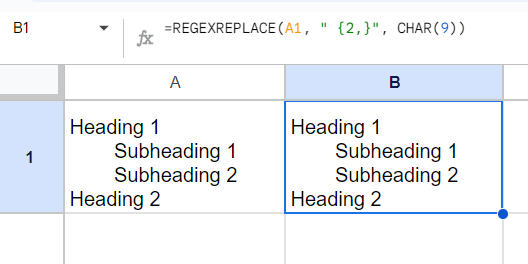
Công thức này sẽ tìm các nhóm có từ 2 khoảng trắng liên tiếp trở lên bằng mẫu Regex ” {2,}” và thay thế chúng bằng ký tự Tab (\t) được tạo ra từ hàm CHAR(9).
6. Thay thế 1 ký tự Tab bằng một hoặc nhiều khoảng trắng
Các bạn cũng có thể làm điều ngược lại: đổi 1 ký tự Tab thành nhiều khoảng trắng. Thông thường, 1 ký tự Tab sẽ tương đương độ rộng của 8 khoảng trắng, nhưng bạn hoàn toàn có thể tùy chỉnh số lượng khoảng trắng theo nhu cầu.
=REGEXREPLACE(A1, “\t”, REPT(” “, 8))
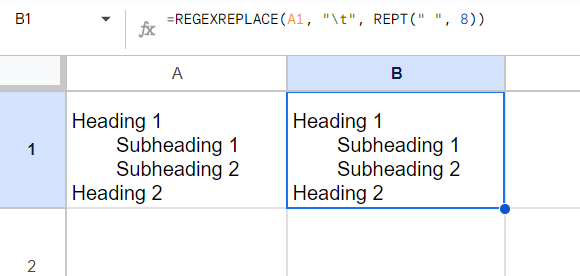
Công thức này tìm tất cả các ký tự Tab (\t) trong chuỗi và thay thế bằng 8 khoảng trắng liên tiếp. Để tự động tạo chuỗi 8 khoảng trắng, mình dùng hàm REPT. Hàm REPT cho phép lặp lại một ký tự hoặc một chuỗi văn bản theo số lần chỉ định.
7. Xóa dòng trống trong ô
Nếu văn bản trong ô xuất hiện các dòng trống, bạn nên xóa bỏ chúng để ô gọn gàng hơn. Bạn có thể dùng công thức sau để xóa các dòng trống trong Google Sheets:
=REGEXREPLACE(A10, “\n\s*\n”, CHAR(10))
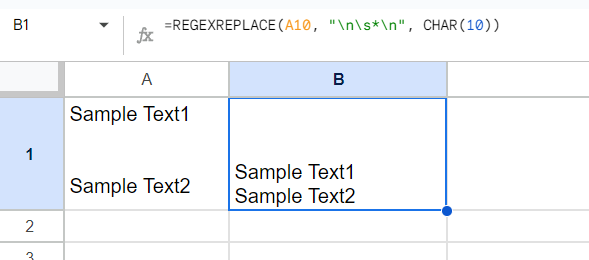
Hàm REGEXREPLACE ở trên sử dụng mẫu Regex “\n\s*\n” để tìm các dòng trống trong chuỗi văn bản, sau đó thay thế những đoạn bị lặp dòng đó bằng duy nhất 1 ký tự xuống dòng.
8. Thay dấu xuống dòng bằng khoảng trắng
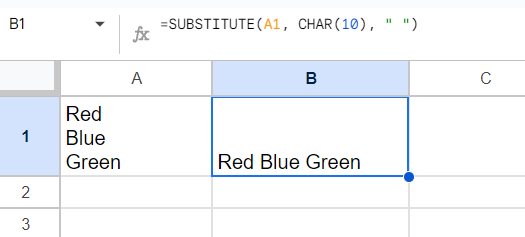
Đôi khi bạn cần gộp văn bản đang bị xuống dòng trong ô về cùng trên 1 dòng duy nhất. Chúng ta có thể dùng công thức Google Sheets sau để thay thế tất cả dấu xuống dòng thành khoảng trắng:
=SUBSTITUTE(A1, CHAR(10), ” “)
Để xác định vị trí xuống dòng, mình dùng hàm CHAR(10) – hàm này đại diện cho ký tự xuống dòng (\n). Sau đó, kết hợp hàm SUBSTITUTE để tìm ký tự xuống dòng này và thay thế nó bằng ký tự khoảng trắng (” “).
9. Chuyển nhiều khoảng trắng liên tiếp thành một khoảng trắng
Bạn có thể dùng công thức REGEXREPLACE dưới đây để gom chuỗi nhiều khoảng trắng liên tiếp lại thành duy nhất một khoảng trắng.
=REGEXREPLACE(TRIM(A1), “\s+“, ” “)
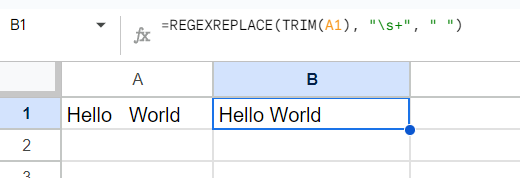
Mẫu biểu thức “\s+” giúp tìm tất cả các khoảng trắng nằm liền nhau và thay thế chúng bằng một khoảng trắng đơn. Hàm TRIM đi kèm sẽ giúp bạn xóa luôn các khoảng trắng thừa ở đầu và cuối văn bản.
10. Thay thế nhiều dòng trống liên tiếp bằng một dòng trống
Hai ký tự xuống dòng liên tiếp (“\n\n”) sẽ tạo ra một dòng trống giữa các đoạn văn bản. Dòng trống này giúp chia văn bản thành các khối nội dung hoặc phân tách đoạn văn cho dễ đọc.
Tuy nhiên, đôi khi bạn sẽ gặp dữ liệu bị dính quá nhiều dòng trống liên tiếp. Dưới đây là công thức giúp bạn rút gọn nhiều dòng trống thừa đó về lại đúng một dòng trống trong Google Sheets:
=REGEXREPLACE(A1,” (\n\n)\n+”, “$1”)
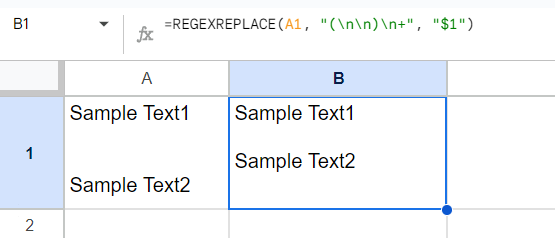
Công thức REGEXREPLACE ở trên sẽ kiểm tra văn bản để tìm nhóm có từ 3 ký tự xuống dòng liên tiếp trở lên, sau đó thay thế nhóm đó bằng 2 ký tự xuống dòng (tương ứng với một dòng trống).
11. Xóa toàn bộ ngắt dòng (xuống dòng)
Nếu muốn xóa sạch tất cả các ngắt dòng trong một ô, bạn áp dụng công thức sau:
=SUBSTITUTE(A1, CHAR(10), “”)
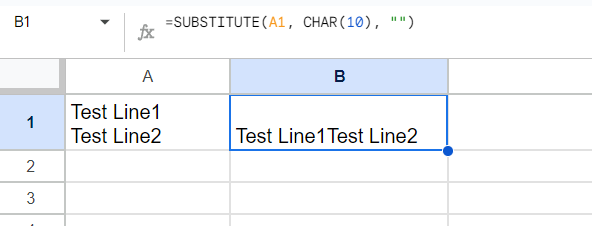
Để tìm các vị trí xuống dòng, mình dùng hàm CHAR(10) – hàm này tạo ra ký tự xuống dòng (\n). Sau đó, hàm SUBSTITUTE sẽ tìm các ký tự này trong văn bản và thay thế chúng bằng một chuỗi rỗng.
Cách xóa ký tự trong Google Sheets
12. Xóa các dấu câu
Khi làm sạch dữ liệu, bạn có thể cần loại bỏ các dấu câu trong chuỗi văn bản. Ví dụ: khi phân tích nội dung do người dùng tự nhập, bạn chỉ muốn tập trung vào phần từ ngữ nên cần lọc bỏ hết dấu phẩy, dấu chấm hỏi, dấu ba chấm hay dấu chấm cảm.
Để xóa tất cả dấu câu khỏi một đoạn văn bản trong Google Sheets, bạn dùng hàm REGEXREPLACE theo công thức này:
=REGEXREPLACE(A1, “[:punct:]]+”, “”)
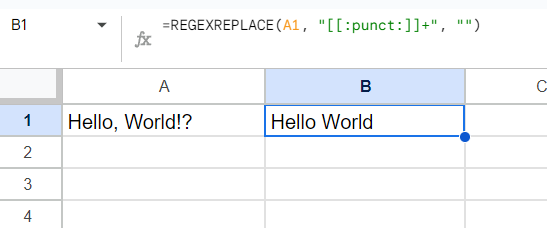
Hàm REGEXREPLACE tìm kiếm văn bản dựa trên mẫu biểu thức chính quy và thay thế bằng chuỗi mong muốn. Trong công thức trên, mẫu biểu thức “[[:punct:]]+” sẽ tìm mọi ký tự là dấu câu. Sau đó, hàm thế các ký tự tìm được bằng chuỗi rỗng để xóa sạch dấu câu khỏi kết quả.
13. Xóa toàn bộ biểu tượng cảm xúc (emoji)
Bạn có thể xóa sạch các biểu tượng emoji ra khỏi chuỗi văn bản bằng công thức REGEXREPLACE sau:
=REGEXREPLACE(A1, “[^\x20-\x7E]”, “”)
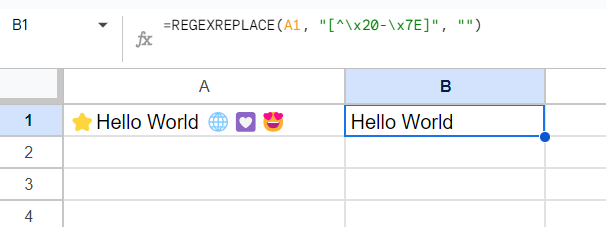
Biểu thức chính quy “[^\x20-\x7E]” sẽ khớp với bất kỳ ký tự nào không phải là ký tự ASCII in được (bao gồm cả emoji). REGEXREPLACE sẽ thay các ký tự khớp này bằng chuỗi rỗng để loại bỏ chúng.
Trong đó, “\x20” là ký tự khoảng trắng (ký tự in được đầu tiên) và “\x7E” là dấu ngã ~ (ký tự in được cuối cùng). Dấu gạch ngang biểu thị việc xác định một khoảng ký tự in được. Dấu mũ (^) ở đầu biểu thức có nghĩa là chọn những ký tự không thuộc khoảng này.
14. Xóa dấu phụ / dấu thanh của chữ cái
Hiện tại Google Sheets chưa có sẵn tính năng tự động loại bỏ dấu phụ hay dấu thanh. Tuy nhiên, bạn có thể tự tạo công thức SUBSTITUTE lồng nhau để xử lý các ký tự có dấu thường gặp.
Ví dụ, công thức dưới đây giúp bạn đổi ký tự “ü” thành “u”:
=SUBSTITUTE(A7,”ü”,”u”)
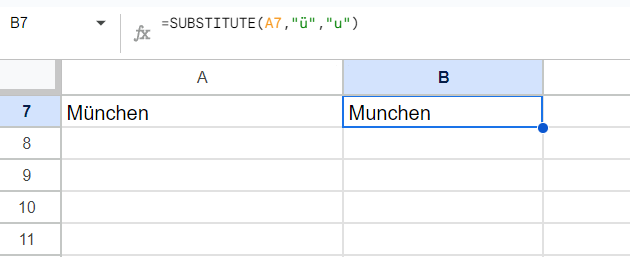
Vì việc viết một công thức thay thế từng chữ cái có dấu sẽ rất dài và rườm rà, mình khuyên các bạn nên tìm các tiện ích mở rộng (add-on) bên thứ ba cho Google Sheets để xử lý việc này nhanh gọn hơn.
15. Chuẩn hóa ký tự Unicode
Chuẩn hóa Unicode là quá trình đảm bảo văn bản được hiển thị nhất quán trên các hệ thống và ứng dụng khác nhau. Dù Google Sheets có rất nhiều hàm xử lý chuỗi, nhưng hiện tại vẫn chưa có sẵn hàm tích hợp để chuẩn hóa Unicode.
Nếu cần chuẩn hóa văn bản, bạn có thể dùng Google Apps Script tự viết hoặc cài thêm tiện ích mở rộng (add-on) của bên thứ ba cho Google Sheets.
16. Xóa ký tự thay thế (replacement character)
Ký tự thay thế (�) thường xuất hiện khi ứng dụng gặp phải ký tự mà nó không thể hiển thị được. Nguyên nhân có thể do xung đột mã hóa (encoding), dữ liệu bị hỏng hoặc bản thân ký tự đó không được hỗ trợ.
Dưới đây là cách bạn có thể xóa ký tự thay thế khỏi chuỗi văn bản trong Google Sheets:
=SUBSTITUTE(A1, CHAR(65533), “”)
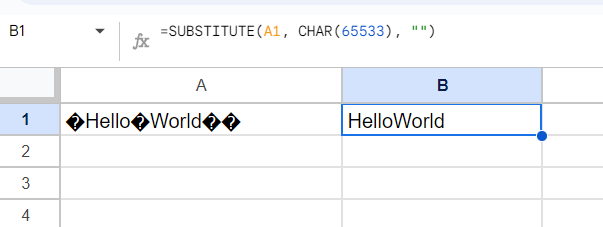
Bằng cách sử dụng hàm SUBSTITUTE kết hợp với CHAR(65533) để tìm ký tự thay thế, mình có thể thay nó bằng chuỗi rỗng để xóa khỏi văn bản.
17. Xóa ký tự non-ASCII
Ký tự non-ASCII là bất kỳ ký tự nào không nằm trong bộ ký tự ASCII chuẩn.
Mình có thể dùng hàm REGEXREPLACE để loại bỏ các ký tự này. Biểu thức chính quy “[^\x00-\x7F]” sẽ giúp khớp với tất cả các ký tự nằm ngoài dải ASCII.
Để xóa ký tự non-ASCII trong Google Sheets, bạn dùng công thức sau:
=REGEXREPLACE(A1, “[^\x00-\x7F]”, “”)
Bạn chỉ cần thay ô A1 thành tham chiếu ô chứa văn bản cần xử lý.
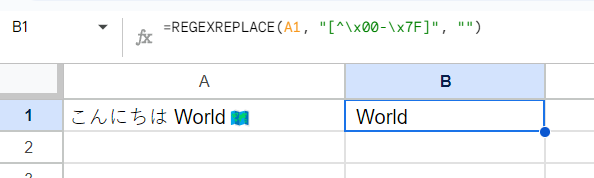
Trong ví dụ trên, công thức đã giúp mình lọc sạch các ký tự non-ASCII ra khỏi đoạn văn bản, bao gồm cả chữ Hiragana tiếng Nhật và biểu tượng cảm xúc (emoji).
18. Xóa ký tự không phải chữ và số
Ký tự chữ và số (alphanumeric) bao gồm các chữ cái hoặc chữ số. Khi làm sạch dữ liệu, bạn có thể chỉ muốn giữ lại các ký tự dạng này.
Mình có thể dùng hàm REGEXREPLACE sau để loại bỏ những ký tự không phải chữ và số:
=REGEXREPLACE(A1, “[^0-9A-Za-z]”, “”)
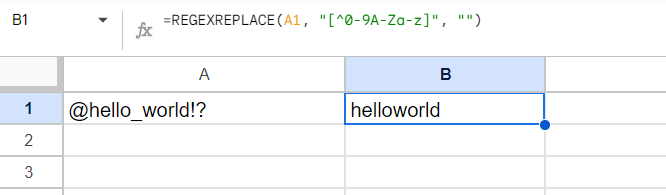
Công thức này sử dụng biểu thức chính quy [^0-9A-Za-z] để tìm các ký tự không phải là số (0-9) hay chữ cái (A-Za-z), sau đó thay thế chúng bằng chuỗi rỗng để xóa khỏi kết quả trả về.
Chuyển đổi kiểu chữ hoa/thường trong Google Sheets
19. Chuyển thành chữ in hoa
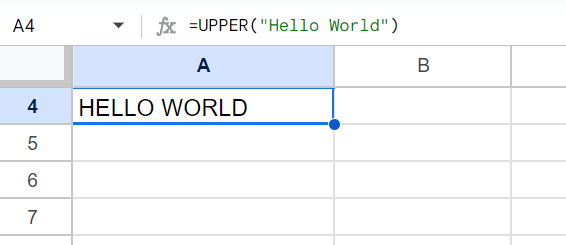
Trong Google Sheets, bạn có thể dùng hàm UPPER để chuyển tất cả các chữ cái trong một chuỗi thành chữ in hoa. Hàm UPPER chỉ có một đối số duy nhất: có thể là chuỗi văn bản trực tiếp hoặc ô tham chiếu chứa văn bản.
Ví dụ, mình dùng công thức =UPPER(“Hello World!”) để chuyển toàn bộ ký tự sang in hoa.
20. Chuyển thành chữ in thường
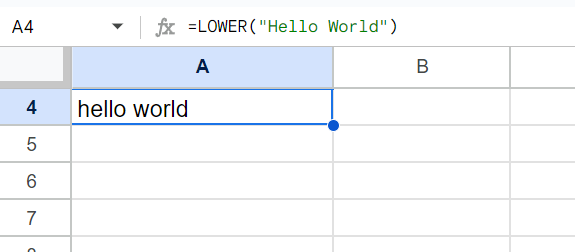
Tương tự, mình có thể dùng hàm LOWER để chuyển tất cả các chữ cái trong chuỗi văn bản thành chữ in thường. Hàm này cũng chỉ nhận một đối số duy nhất là chuỗi văn bản hoặc ô chứa dữ liệu văn bản.
Ví dụ, công thức =LOWER(“Hello World!”) sẽ chuyển toàn bộ chữ trong chuỗi thành chữ in thường.
21. Viết hoa chữ cái đầu tiên của mỗi từ
Để viết hoa ký tự đầu tiên của từng từ trong chuỗi, bạn dùng hàm PROPER. Hàm này sẽ tự động chuyển chữ cái đầu của mỗi từ thành chữ hoa. Ứng dụng phổ biến nhất của hàm này là chuẩn hóa lại tên người hoặc tiêu đề tác phẩm.
Ví dụ, mình dùng công thức =PROPER(“in search of lost time”) để viết hoa ký tự đầu của từng từ trong chuỗi đã chọn.
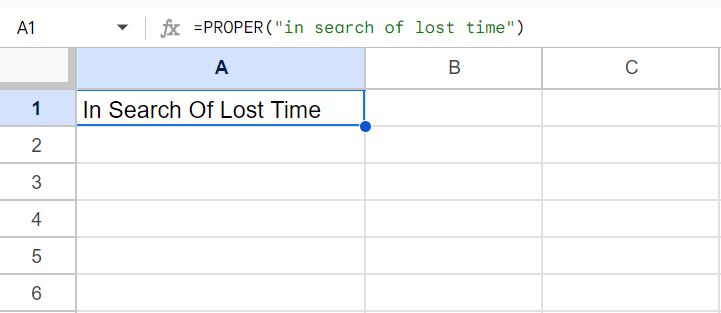
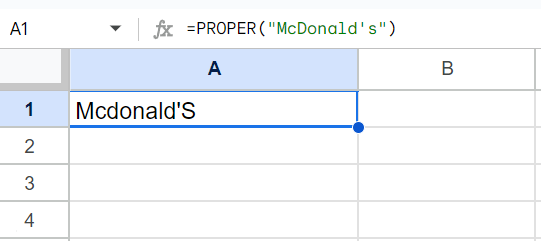
Lưu ý rằng hàm PROPER sẽ viết hoa chữ cái đầu tiên của từng từ và chuyển tất cả các chữ cái còn lại về dạng chữ thường. Hàm này cũng xem bất kỳ ký tự nào đứng sau một ký tự không phải là chữ cái (như khoảng trắng, dấu câu…) là điểm bắt đầu của một từ mới. Quy tắc này đôi khi có thể khiến một số chuỗi văn bản hiển thị không đúng ý bạn.
22. Viết hoa đầu câu (Sentence case)
Một cách biến đổi văn bản khác là chuyển nó về dạng viết hoa đầu câu (Sentence case). Định dạng này giúp các chuỗi văn bản hiển thị chuẩn theo dạng câu thông thường: chỉ viết hoa duy nhất chữ cái đầu tiên của mỗi câu.
Vì Google Sheets chưa tích hợp sẵn hàm chuyển văn bản sang kiểu Sentence case, bạn sẽ cần dùng công thức kết hợp sau:
=JOIN(“. “,ARRAYFORMULA(
REPLACE(TRIM(SPLIT(B1,”.”)),1,1,
UPPER(LEFT(TRIM(SPLIT(B1,”.”)),1)))))
Bạn chỉ cần thay tham chiếu ô B1 thành ô chứa chuỗi văn bản cần xử lý.
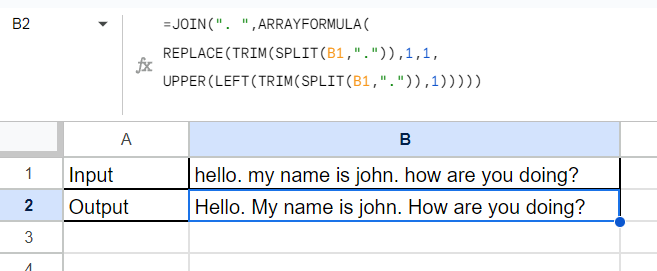
Công thức này dùng hàm SPLIT để tách đoạn văn thành từng câu riêng dựa trên dấu chấm. Sự kết hợp của các hàm UPPER, LEFT và TRIM giúp tìm và viết hoa ký tự đầu tiên của mỗi câu. Sau đó, hàm REPLACE sẽ thay thế chữ cái đầu tiên ban đầu bằng chữ cái đã được viết hoa.
Tóm tắt
Hy vọng bài hướng dẫn này đã giúp bạn nắm được tổng quan về các kỹ thuật định dạng văn bản trong Google Sheets.