Bạn đang sử dụng Google Sheets để quản lý bảng tính, nhưng đôi khi bạn gặp phải vấn đề là không biết cách xuống dòng trong các ô tính toán hoặc ô văn bản. Điều này có thể khiến cho bảng tính của bạn trở nên khó đọc và khó sử dụng. Vì vậy, trong bài viết này, Công Việt Blog sẽ giải đáp thắc mắc của bạn và hướng dẫn cách xuống dòng trong Google Sheets một cách dễ dàng và nhanh chóng. Hãy cùng Công Việt Blog khám phá cách xuống dòng trong Google Sheets ngay bây giờ!
Cách xuống dòng trong Google Sheets
Khi làm việc với dữ liệu trong Google Trang tính, bạn có thể thấy rằng mình cần thêm dấu ngắt dòng trong một ô nhất định. Điều này có thể hữu ích nếu bạn muốn tạo văn bản có tổ chức và dễ đọc hơn.
- Google Apps Script: Hướng dẫn tô màu highline trong Google Sheets khi nhấp chuột vào ô bất kỳ
- Share Code check Index URL trên Google Sheets sử dụng Google Apps Script
Trong hướng dẫn này, Công Việt Blog sẽ chỉ cho bạn cách thêm ngắt dòng trong Google Sheets. Bạn sẽ học cách chèn ngắt dòng trong một ô bằng phím tắt. Bạn cũng sẽ tìm hiểu cách thêm dấu ngắt dòng khi làm việc với công thức Google Sheets.
Cách ngắt dòng với văn bản của Google Sheets
Dưới đây là hướng dẫn cách chèn ngắt dòng trong với văn bản của Google Sheets:

Bước 1:
Đầu tiên, chọn ô bạn muốn thêm một dòng vào. Đảm bảo rằng con trỏ ở cuối dòng hiện tại.
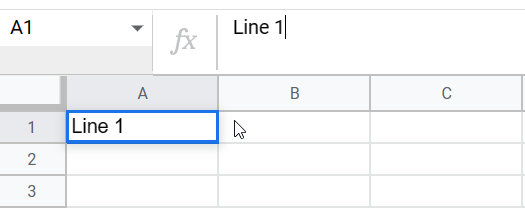
Sử dụng phím tắt Alt + Enter để thêm một dòng mới vào ô hiện tại.
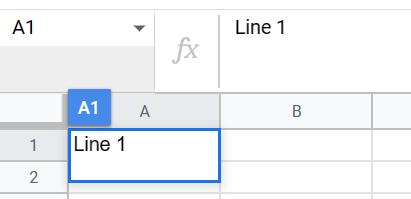
Bước 2:
Bây giờ bạn có thể nhập văn bản bổ sung sau khi ngắt dòng.
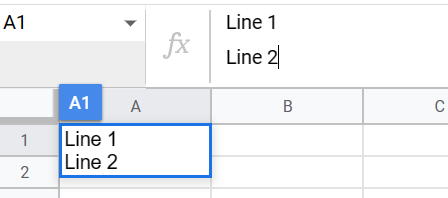
Cách ngắt dòng với công thức của Google Sheets
Dưới đây là hướng dẫn cách chèn ngắt dòng với công thức của Google Sheets:
Bước 1:
Chúng ta cũng có thể xuống một dòng khi làm việc với các công thức. Đầu tiên, đặt con trỏ ở nơi bạn muốn thêm ngắt dòng.
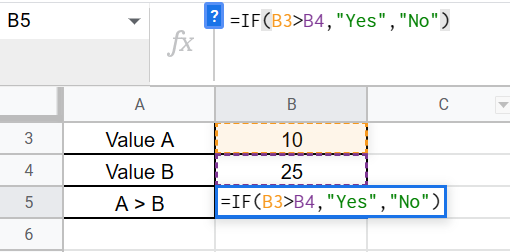
Trong ví dụ này, Công Việt Blog sẽ thêm dấu ngắt dòng sau dấu ngoặc đơn mở sau “IF”.
Bước 2:
Sử dụng phím tắt Alt + Enter để đặt văn bản ở bên phải con trỏ vào một dòng mới.
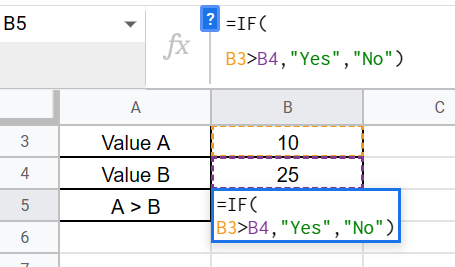
Cách chèn ngắt dòng sử dụng hàm với công thức của Google Sheets
Dưới đây là hướng dẫn cách chèn ngắt dòng sử dụng hàm với công thức của Google Sheets:
Bước 1:
Chúng ta có thể sử dụng hàm CHAR để thêm ngắt dòng vào chuỗi văn bản. Chúng ta chỉ cần gọi char(10) để xác định rằng chúng ta muốn sử dụng ngắt dòng.
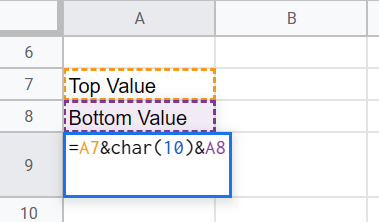
Trong ví dụ trên, Công Việt Blog đã sử dụng ký hiệu ‘&' để nối các giá trị trong A7 và A9 với dấu ngắt dòng ở giữa.
Bước 2:
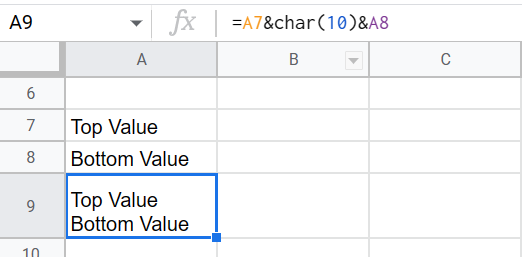
Sau khi nhấn enter để áp dụng công thức, hàm CHAR(10) sẽ định dạng văn bản của bạn sao cho dấu ngắt dòng xuất hiện.
Kết luận
Trên đây là các phương pháp để xuống dòng trong Google Sheets mà Công Việt Blog đã giới thiệu đến bạn. Với những kiến thức và kỹ năng này, bạn sẽ có thể tạo ra các bảng tính dễ đọc và dễ sử dụng hơn.
Cuối cùng, việc biết cách xuống dòng trong Google Sheets sẽ giúp bạn tiết kiệm thời gian và tạo ra các bảng tính chuyên nghiệp hơn. Nếu bạn còn gặp bất kỳ thắc mắc nào khác liên quan đến việc sử dụng Google Sheets, hãy liên hệ với Công Việt Blog để được hỗ trợ. Cảm ơn bạn đã đọc bài viết!