Trong bài viết này, mình sẽ hướng dẫn các bạn cách điều chỉnh để chữ vừa khít với ô trong Google Sheets (Google Trang tính) cực kỳ đơn giản.
Cách chỉnh văn bản vừa với ô trong Google Sheets
Bạn đã bao giờ gặp khó khăn khi cố gắng nhồi nhét quá nhiều dữ liệu vào cùng một ô chưa?
Đừng lo, Google Sheets có sẵn một tính năng rất hay tên là Tự động ngắt dòng (Wrap text). Tính năng này cho phép đoạn văn bản trong ô tự động xuống dòng khi chạm viền, giúp bạn dễ dàng hiển thị trọn vẹn dữ liệu mà không bị tràn ra ngoài.
Việc áp dụng định dạng Ngắt dòng cực kỳ hữu ích trong nhiều trường hợp:

- Bạn có danh sách các mặt hàng với tên gọi khá dài và cần nằm gọn trong một ô.
- Bạn muốn ghi chú hoặc lưu lại một đoạn phản hồi/bình luận dài ngay tại một ô cụ thể.
Ngoài ra, bạn cũng có thể làm cho văn bản vừa vặn hơn bằng các cách khác như: thay đổi kích thước cột/dòng, gộp nhiều ô lại với nhau, hoặc thu nhỏ kích thước phông chữ.
Ngay sau đây, mình sẽ hướng dẫn bạn chi tiết từng phương pháp nhé!
Cách ngắt dòng văn bản trong ô Google Sheets
Dưới đây là các bước giúp bạn bật tính năng ngắt dòng nhanh chóng:
Bước 1
Đầu tiên, hãy nhấp chọn ô chứa đoạn văn bản mà bạn muốn chỉnh sửa.
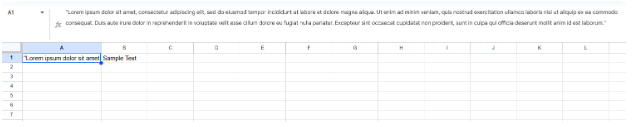
Ở ví dụ trên, ô A1 chứa một đoạn văn khá dài nên bạn không thể đọc trọn vẹn nội dung nếu không nhìn lên thanh công thức.
Bước 2
Tại thanh công cụ phía trên, bạn tìm và nhấn vào biểu tượng Tự động ngắt dòng (Text wrapping).
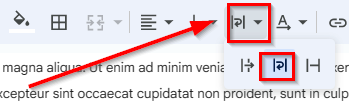
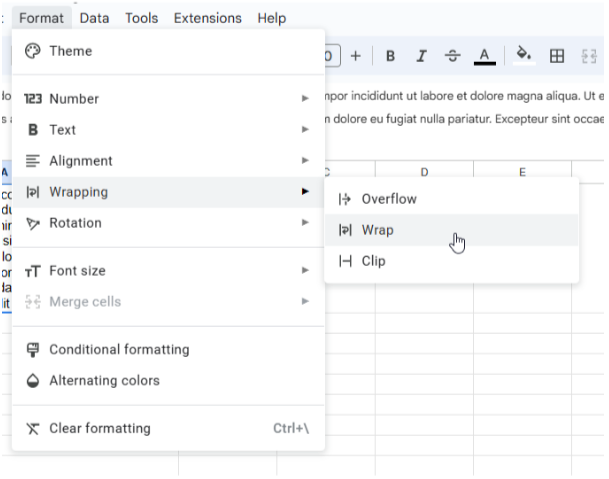
Hoặc bạn cũng có thể vào menu Định dạng > Xuống dòng > Xuống dòng (Format > Wrapping > Wrap).
Bước 3
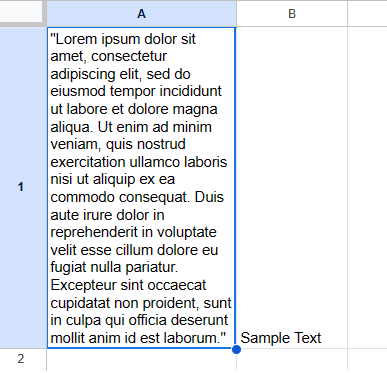
Ngay lập tức, Google Sheets sẽ tự động điều chỉnh chiều cao của dòng để toàn bộ nội dung hiển thị trọn vẹn bên trong ô.
Bước 4
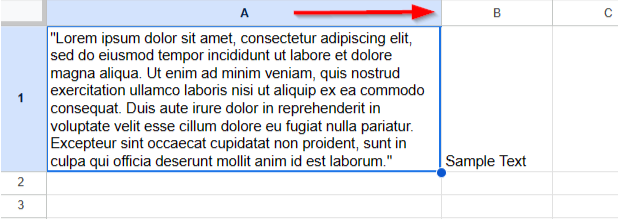
Nếu thấy kích thước ô trông chưa được cân đối lắm, bạn có thể kéo rộng chiều rộng của cột ra một chút cho dễ nhìn hơn.
Bước 5
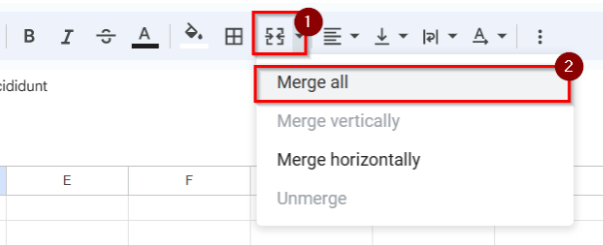
Một cách khác nữa là bạn có thể gộp nhiều ô liên kề lại bằng tính năng Gộp ô (Merge cells).
Bước 6
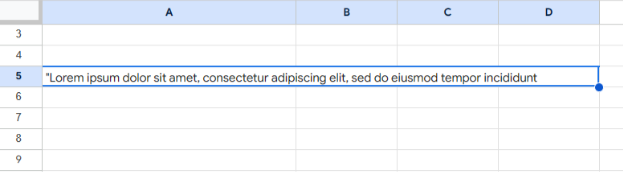
Việc sử dụng các ô đã gộp sẽ giúp bạn trình bày các đoạn văn dài đẹp mắt hơn mà không làm ảnh hưởng đến độ rộng của toàn bộ cột.
Bước 7
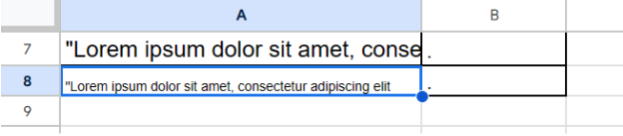
Thêm một cách đơn giản nữa để chữ vừa ô là bạn chủ động hạ kích thước phông chữ (Font size) của ô đó xuống.
Tóm tắt
Hy vọng bài viết này đã cung cấp cho bạn mọi thứ cần thiết để làm chủ cách hiển thị văn bản vừa vặn trong ô tại Google Sheets.
Bạn có thể tự tay tạo một bản sao của bảng tính mẫu để trực tiếp trải nghiệm và thực hành nhé.