Gỡ Adobe không đơn giản chỉ là nhấn Uninstall rồi xóa một vài thư mục. Creative Cloud có thể để lại dịch vụ nền, bộ cài, cache, dữ liệu trong AppData, ProgramData và các thành phần hỗ trợ. Bài viết này hướng dẫn quy trình gỡ Adobe sạch và an toàn trên Windows 10/11, phù hợp khi bạn muốn cài lại từ đầu, xử lý lỗi Creative Cloud hoặc không còn sử dụng Adobe trên máy.
Lưu ý quan trọng:
Bài hướng dẫn dành cho trường hợp bạn muốn xóa Adobe hợp lệ khỏi máy tính của chính mình. Nếu còn cần preset, plugin, workspace, font, project hoặc dữ liệu đồng bộ, hãy sao lưu trước khi thực hiện. Không xóa thủ công các thư mục hệ thống ngoài phạm vi được hướng dẫn.
Có nên xóa thẳng toàn bộ thư mục Adobe?
Không nên bắt đầu bằng cách vào Program Files, ProgramData hay AppData rồi xóa sạch thư mục Adobe. Cách này có thể làm mất file ứng dụng nhưng để lại trình gỡ cài đặt, service, registry, thành phần Creative Cloud và trạng thái cài đặt không đồng bộ.

Hậu quả thường gặp là Windows vẫn hiển thị Adobe trong danh sách Installed apps, Creative Cloud vẫn cho rằng một ứng dụng đang được cài, hoặc lần cài lại sau xuất hiện lỗi.
Quy trình đúng:
Gỡ ứng dụng Adobe → gỡ Creative Cloud Desktop → dùng Cleaner Tool khi cần → khởi động lại → kiểm tra và xóa phần còn sót.
Trước khi gỡ Adobe: 5 việc nên làm
- Lưu toàn bộ project đang làm. Đặc biệt với Premiere Pro, After Effects, Audition, Photoshop và Illustrator.
- Sao lưu preset, plugin và workspace nếu bạn có nhu cầu sử dụng lại.
- Đảm bảo dữ liệu cần thiết đã đồng bộ. Adobe cũng khuyến nghị kiểm tra quá trình sync trước khi gỡ Creative Cloud Desktop.
- Thoát tất cả ứng dụng Adobe.
- Đăng nhập Windows bằng tài khoản có quyền Administrator.
Đóng các tiến trình Adobe đang chạy
Nhấn Ctrl + Shift + Esc để mở Task Manager. Nếu còn các tiến trình Adobe, hãy đóng ứng dụng tương ứng trước. Một số máy có thể thấy các tiến trình như:
- Creative Cloud
- CCXProcess
- CoreSync
- Adobe Desktop Service
- AdobeIPCBroker
- Adobe Update Service
Danh sách thực tế có thể khác nhau tùy phiên bản Adobe đã cài. Không cần cố “End task” mọi tiến trình nếu chúng tự đóng trong quá trình uninstall.
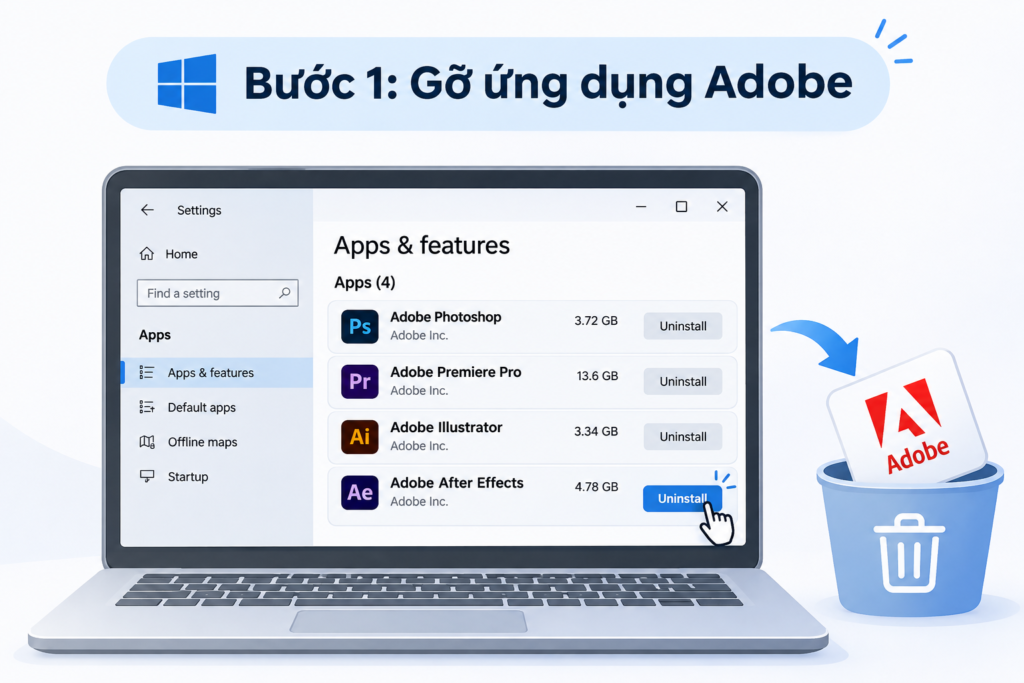
Bước 1: Gỡ toàn bộ ứng dụng Adobe trước
Đây là bước nhiều người bỏ qua. Theo hướng dẫn của Adobe, bạn nên gỡ các ứng dụng Creative Cloud trước khi gỡ ứng dụng Creative Cloud Desktop.
Cách 1: Gỡ trong Creative Cloud
- Mở Adobe Creative Cloud.
- Chọn mục Apps → Your apps.
- Tại Photoshop, Premiere Pro, Illustrator, After Effects… chọn nút More actions (dấu ba chấm).
- Chọn Uninstall.
- Nếu Adobe hỏi Keep hay Remove, hãy chọn Remove nếu mục tiêu là gỡ sạch cả thiết lập và preferences.
Nếu chỉ đang sửa lỗi và dự định cài lại nhưng muốn giữ thiết lập cá nhân, bạn có thể cân nhắc Keep. Còn trong bài này mục tiêu là clean uninstall nên ưu tiên Remove sau khi đã sao lưu những gì cần thiết.
Cách 2: Gỡ bằng Windows Settings
Trong trường hợp Creative Cloud không mở được:
Settings
→ Apps
→ Installed apps
→ tìm "Adobe"
→ chọn ứng dụng
→ Uninstall
Gỡ lần lượt những chương trình Adobe bạn không còn muốn giữ.
| Thành phần | Nên làm gì? |
|---|---|
| Adobe Photoshop | Gỡ nếu không còn sử dụng |
| Adobe Premiere Pro | Gỡ nếu không còn sử dụng |
| Adobe After Effects | Gỡ nếu không còn sử dụng |
| Adobe Illustrator | Gỡ nếu không còn sử dụng |
| Adobe Media Encoder | Gỡ nếu không còn ứng dụng Adobe phụ thuộc |
| Adobe Audition / Lightroom… | Gỡ theo nhu cầu |
| Creative Cloud Desktop | Để gỡ sau các ứng dụng chính |
Bước 2: Gỡ Adobe Creative Cloud Desktop
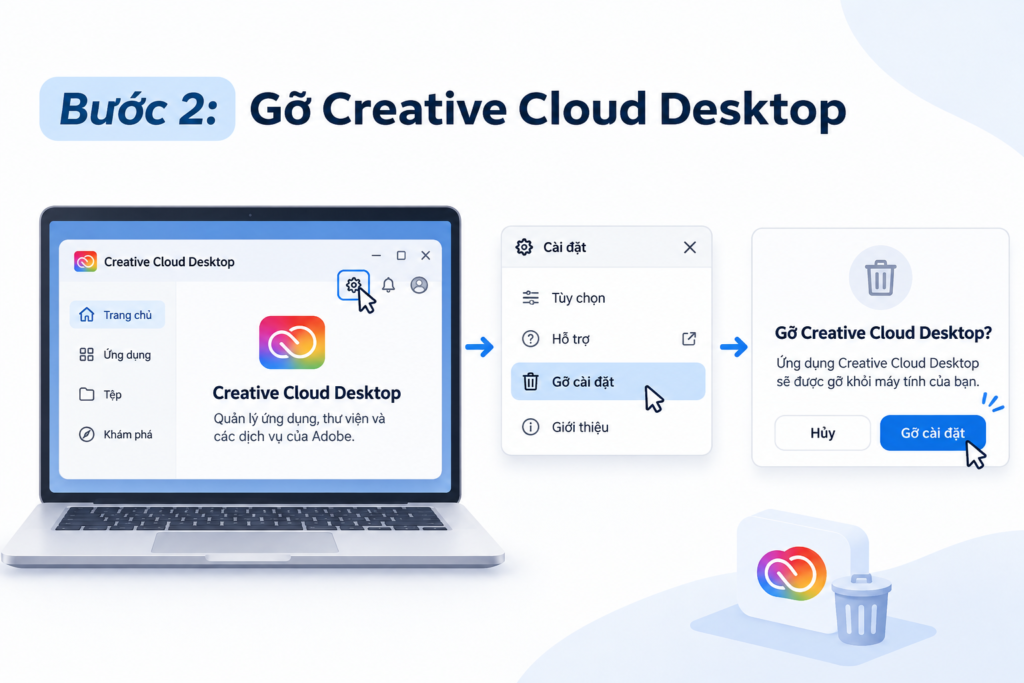
Sau khi đã gỡ các ứng dụng Creative Cloud, tiến hành gỡ Creative Cloud Desktop. Adobe có trình gỡ chính thức dành cho Windows.
Nguồn chính thức: Adobe – Uninstall Creative Cloud desktop app.
Trường hợp Creative Cloud vẫn hoạt động bình thường
Bạn có thể vào Windows Settings → Apps → Installed apps và thử gỡ Creative Cloud. Nếu quá trình gỡ bị chặn hoặc báo vẫn còn ứng dụng phụ thuộc, hãy kiểm tra lại Bước 1.
Trường hợp gỡ Creative Cloud bị lỗi
Tải Creative Cloud Uninstaller từ trang Adobe tương ứng với kiến trúc Windows của bạn. Giải nén, chạy công cụ với quyền quản trị và chọn Uninstall.
Adobe cũng cung cấp tùy chọn Repair. Repair phù hợp nếu bạn chỉ đang sửa lỗi Creative Cloud; còn nếu mục tiêu là xóa sạch để cài lại từ đầu hoặc không dùng nữa thì tiếp tục với Uninstall.
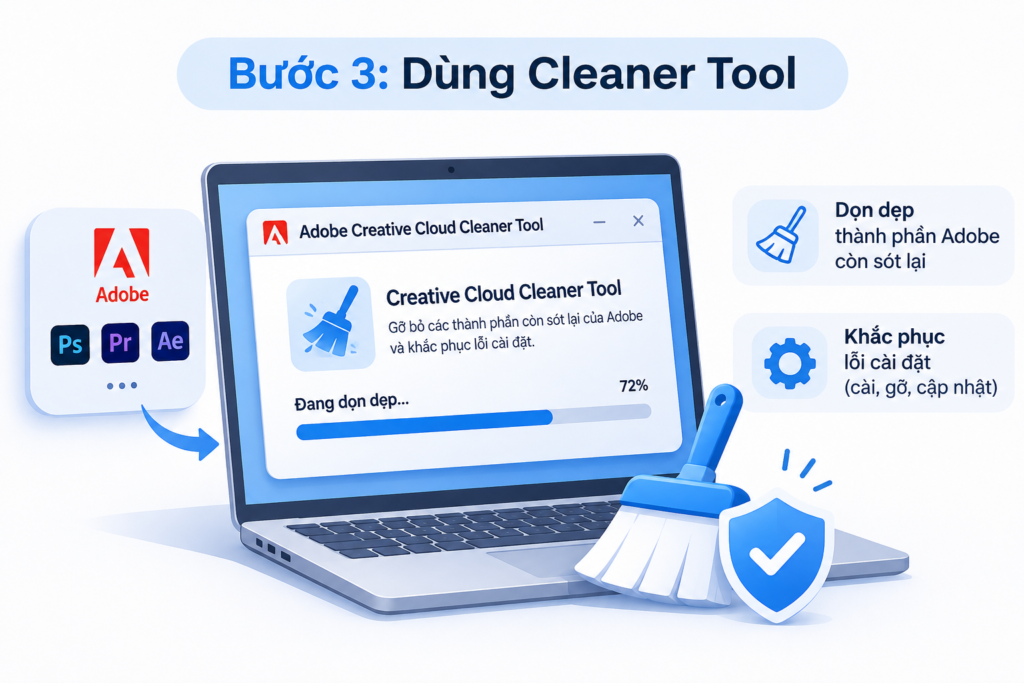
Bước 3: Chạy Adobe Creative Cloud Cleaner Tool khi cần làm sạch sâu
Đây là công cụ rất quan trọng khi gặp những trường hợp:
- Creative Cloud không uninstall được.
- Adobe báo ứng dụng vẫn được cài dù bạn đã xóa.
- Cài lại Adobe liên tục lỗi.
- Bộ cài hoặc file cấu hình Adobe bị hỏng.
- Bạn đã từng xóa thư mục Adobe bằng tay và trạng thái cài đặt bị lộn xộn.
Tải từ Adobe: Adobe Creative Cloud Cleaner Tool.
Cách chạy Cleaner Tool
- Tải AdobeCreativeCloudCleanerTool.exe từ Adobe.
- Nhấp chuột phải vào file → Run as administrator.
- Đọc và chấp nhận điều khoản của công cụ.
- Chọn đúng nhóm sản phẩm hoặc thành phần Adobe cần dọn.
- Xác nhận thao tác làm sạch.
- Sau khi hoàn tất, restart Windows.
Đừng dùng Cleaner Tool như nút “xóa tất cả” một cách máy móc.
Đây là công cụ dành cho xử lý cài đặt hỏng và thành phần còn sót. Hãy gỡ ứng dụng bằng uninstaller trước, sau đó dùng Cleaner Tool để clean-up khi cần.
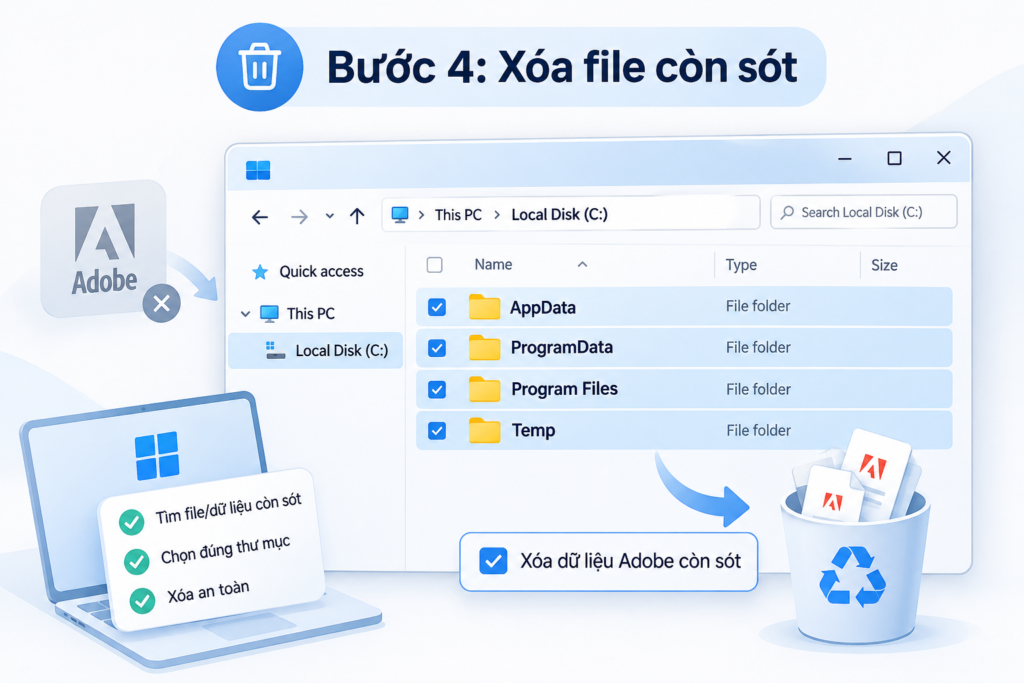
Bước 4: Xóa AppData, ProgramData và thư mục Adobe còn sót
Sau khi uninstall và khởi động lại máy, bạn có thể kiểm tra các thư mục còn sót. Đây là bước phù hợp nếu bạn muốn đưa Adobe về trạng thái gần như chưa từng được cài trên tài khoản Windows hiện tại.
Cảnh báo:
Chỉ thực hiện phần này nếu bạn đã gỡ các ứng dụng Adobe mà mình không còn cần. Xóa dữ liệu trong AppData có thể làm mất preset, workspace, preferences, cache, plugin config và thông tin đăng nhập.
1. Roaming AppData
Nhấn Win + R, nhập:
%AppData%Nếu không còn bất kỳ ứng dụng Adobe nào cần sử dụng, có thể kiểm tra và xóa:
C:\Users\TÊN_USER\AppData\Roaming\Adobe2. Local AppData
Nhấn Win + R:
%LocalAppData%Kiểm tra:
C:\Users\TÊN_USER\AppData\Local\AdobeMột số thành phần thường từng xuất hiện bên trong gồm dữ liệu Creative Cloud, CCXProcess, cache và dữ liệu ứng dụng. Nếu toàn bộ hệ sinh thái Adobe đã được gỡ và bạn không cần dữ liệu cũ, có thể xóa thư mục Adobe.
3. ProgramData
ProgramData mặc định bị ẩn. Nhấn Win + R và nhập:
C:\ProgramDataKiểm tra thư mục:
C:\ProgramData\AdobeNếu đã gỡ toàn bộ Adobe và Cleaner Tool đã chạy xong, bạn có thể xóa dữ liệu Adobe còn sót mà không còn được chương trình sử dụng.
4. Program Files
Kiểm tra:
C:\Program Files\Adobe
C:\Program Files (x86)\Adobe
Và các thành phần Adobe trong:
C:\Program Files\Common Files\Adobe
C:\Program Files (x86)\Common Files\AdobeVà các thành phần Adobe trong:
Chỉ xóa khi bạn chắc chắn máy không còn ứng dụng Adobe cần sử dụng.
5. Thư mục Temp
Mở:
%temp%Có thể dọn file tạm không còn được sử dụng. Nếu Windows báo một file đang được chương trình khác sử dụng, hãy Skip thay vì cố ép xóa.
Bước 5: Kiểm tra Startup và Services của Adobe
Kiểm tra Startup
Mở Task Manager → Startup apps, tìm các mục có tên Adobe. Sau khi gỡ sạch, thông thường các mục tương ứng sẽ không còn hoạt động.
Kiểm tra Services
Nhấn Win + R:
services.mscTìm các dịch vụ có tên Adobe. Nếu bạn đã uninstall đầy đủ nhưng vẫn thấy service Adobe, ưu tiên dùng uninstaller/Cleaner Tool của Adobe thay vì xóa service bằng lệnh một cách tùy tiện.
Adobe Genuine Service có cần xóa không?
Adobe Genuine Service (AGS) là thành phần Adobe dùng để kiểm tra tính chính hãng của phần mềm. Theo tài liệu Adobe, AGS có cơ chế tự gỡ khi không còn ứng dụng Adobe trên máy. Vì vậy, nếu bạn đang gỡ sạch một bộ Adobe hợp lệ, hãy gỡ các ứng dụng đúng trình tự và kiểm tra lại sau khi restart.
Không nên sử dụng các script không rõ nguồn gốc chỉ để vô hiệu hóa hoặc phá dịch vụ hệ thống. Mục tiêu của hướng dẫn này là clean uninstall, không phải bypass cơ chế cấp phép.
Có cần xóa Registry Adobe bằng tay không?
Thông thường: không cần.
Registry là nơi dễ gây hậu quả nhất nếu xóa nhầm. Creative Cloud Cleaner Tool có thể xử lý những registry key liên quan đến cài đặt Adobe bị hỏng hoặc gây xung đột. Vì vậy, với phần lớn người dùng, không cần mở Registry Editor để tìm từ khóa “Adobe” rồi xóa hàng loạt.
Tuyệt đối không làm kiểu: mở regedit → Search “Adobe” → thấy gì xóa nấy. Một registry key có chữ Adobe không có nghĩa là nó an toàn để xóa.
Nếu mục tiêu của bạn chỉ là giải phóng dung lượng hoặc cài lại sạch, uninstall chính thức + Cleaner Tool + dọn thư mục còn sót là đủ cho đa số trường hợp.
Cách kiểm tra Adobe đã được gỡ sạch hay chưa
Sau khi restart, thực hiện checklist sau:
- Vào Settings → Apps → Installed apps và tìm Adobe.
- Mở Task Manager và kiểm tra không còn Creative Cloud, CCXProcess, CoreSync chạy thường trực.
- Kiểm tra Startup apps.
- Kiểm tra
%AppData%và%LocalAppData%. - Kiểm tra
C:\ProgramData\Adobe. - Kiểm tra các thư mục Adobe trong Program Files/Common Files.
- Restart thêm một lần nếu vừa chạy Cleaner Tool hoặc vừa xóa nhiều thành phần hệ thống.
Nếu Windows không còn app Adobe bạn muốn xóa, không còn tiến trình Creative Cloud chạy nền và các thư mục Adobe cũ đã được dọn sau khi uninstall đúng cách, quá trình clean uninstall về cơ bản đã hoàn tất.
Một số lỗi thường gặp khi gỡ Adobe Creative Cloud
Lỗi 1: Creative Cloud báo vẫn còn ứng dụng Adobe
Creative Cloud Desktop thường cần được gỡ sau các ứng dụng chính. Hãy kiểm tra lại Photoshop, Premiere Pro, Illustrator, Media Encoder, After Effects và các ứng dụng Creative Cloud khác.
Lỗi 2: Đã xóa Photoshop nhưng Creative Cloud vẫn báo “Installed” hoặc “Up to date”
Trạng thái này có thể xảy ra khi ứng dụng không được uninstall đúng cách. Hãy dùng uninstaller chính thức của Adobe hoặc Cleaner Tool thay vì tiếp tục xóa folder bằng tay.
Lỗi 3: Không xóa được thư mục Adobe trong AppData
Một tiến trình Adobe có thể vẫn đang khóa file. Restart Windows rồi thử lại. Nếu vẫn còn Adobe Desktop Service hoặc các tiến trình liên quan, kiểm tra xem Creative Cloud đã uninstall hoàn toàn chưa.
Lỗi 4: Access denied
Hãy chắc chắn tài khoản Windows có quyền Administrator. Không nên tự thay ownership hàng loạt các thư mục hệ thống nếu không thật sự cần.
Lỗi 5: Cài Adobe lại vẫn báo lỗi
Trong tình huống bộ cài bị hỏng, Adobe khuyến nghị sử dụng Creative Cloud Cleaner Tool để làm sạch thành phần cài đặt bị lỗi trước khi cài lại.
Quy trình gỡ sạch Adobe rút gọn
| Thứ tự | Thao tác | Mục tiêu |
|---|---|---|
| 1 | Sao lưu project/preset cần thiết | Tránh mất dữ liệu |
| 2 | Gỡ Photoshop, Premiere, Illustrator… | Loại bỏ app phụ thuộc |
| 3 | Gỡ Creative Cloud Desktop | Loại bỏ trình quản lý Adobe |
| 4 | Chạy Cleaner Tool nếu cần | Dọn file/registry/cài đặt lỗi |
| 5 | Restart | Giải phóng file/service đang khóa |
| 6 | Kiểm tra AppData, ProgramData, Program Files | Dọn dữ liệu còn sót |
| 7 | Kiểm tra Startup/Services | Xác nhận không còn thành phần chạy nền |
Câu hỏi thường gặp
Xóa toàn bộ thư mục Adobe trong AppData có sao không?
Nếu bạn đã gỡ toàn bộ phần mềm Adobe và không cần giữ preset, workspace, plugin config, cache hay thiết lập cá nhân thì có thể xóa thư mục Adobe trong Roaming/Local AppData. Nếu vẫn dùng bất kỳ ứng dụng Adobe nào, không nên xóa toàn bộ.
Xóa Creative Cloud có làm mất file Photoshop, PSD hay project Premiere không?
File project nằm ở thư mục riêng của bạn thường không bị xóa chỉ vì uninstall ứng dụng. Tuy nhiên dữ liệu chưa đồng bộ, preset, cache hoặc tài nguyên được lưu trong thư mục ứng dụng có thể bị ảnh hưởng. Hãy sao lưu trước.
Có cần phần mềm dọn rác bên thứ ba không?
Không bắt buộc. Ưu tiên uninstaller và Creative Cloud Cleaner Tool chính thức của Adobe. Công cụ “registry cleaner” không rõ nguồn gốc đôi khi gây nhiều lỗi hơn lợi ích.
Có nên xóa tất cả registry có chữ Adobe?
Không. Đây là cách làm rủi ro và không cần thiết với đa số người dùng.
Creative Cloud Cleaner Tool có phải công cụ gỡ Adobe chính không?
Không nên coi Cleaner Tool là bước uninstall đầu tiên. Trước hết hãy dùng trình gỡ ứng dụng thông thường. Cleaner Tool hữu ích khi xử lý cài đặt hỏng, file còn sót hoặc lỗi cài lại.
Sau khi gỡ sạch có thể cài lại Adobe bình thường không?
Có. Sau khi restart và đảm bảo bộ cài cũ không còn lỗi, bạn có thể tải Creative Cloud từ nguồn chính thức của Adobe và cài lại.
Nguồn tham khảo chính thức